 Новости
  База знаний
  Документация
  Форум
Форум  ЛК УВ
ЛК УВ 

 Назад
Назад
Оглавление
- Общая информация
- Общие настройки
- Каталог
- Настройка процессинга заявлений
- Настройка бизнес-процессов
- Ведомственные статусы
- Добавление услуги в каталог на главной странице
- Настройка ограничений подачи заявлений
- Запись на приём
- Подписание ответа ведомства
- Экспертные настройки создания заявлений
- Гибкая настройка уведомлений
- Проактивное создание заявлений
- Согласование заявлений
- Ключевые слова для Робота Макса
Общая информация
Настройки услуги находятся в ВКУ в разделах версии услуги. Изменения, внесённые в данный раздел, относятся ко всем версиям услуги в статусе «Черновик»

Для внесения изменений в раздел «Настройки услуги» версия услуги должна иметь статус «Черновик». Если у пользователя есть возможность самостоятельно перевести услугу в статус «Черновик», то в настройках услуги отображается блок с пояснением о необходимости перевода услуги в статус «Черновик» и кнопка для установки соответствующего статуса
Для получения доступа ко всем настройкам в разделе необходимо включить «Расширенный режим»
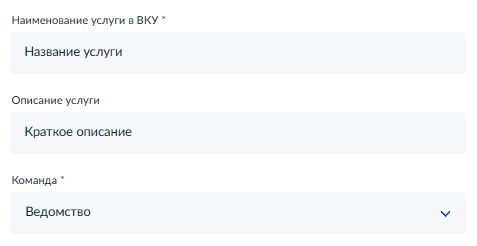
Вкладка – «Общие настройки»
|
№ |
Название поля |
Описание |
|
1 |
Наименование услуги в ВКУ |
Название услуги, которое используется в разделе «Услуги» Визуального конструктора в столбце «Название» |
|
2 |
Описание услуги |
Текстовое поле, предназначенное для описания конкретной услуги, является необязательным к заполнению и несёт информативный характер |
|
3 |
Команда |
Поле предназначено для отображения ответственной команды разработчиков за конкретную услугу. Ведомствам доступен выбор только значения «Ведомство» |
Вкладка – «Каталог»

| Название поля | Описание |
| Наименование услуги в каталоге | Название услуги, которое будет отображаться в каталоге ЕПГУ. Должно соответствовать заголовку стартового экрана услуги |
| Краткое наименование услуги в каталоге | Должно соответствовать значению «Наименование услуги в каталоге» |
| Доступность услуги |
На выбор доступно три вида доступности услуги:
|
| Регион оказания услуги | Выбор уровня, по которому определяется ведомство, оказывающее услугу: федеральный или региональный |
| Тип услуги | Выбор типа услуги. По умолчанию — Услуга. При необходимости создания опроса для Жизненной ситуации необходимо выбрать тип — Квиз. Услуга с типом «Квиз» не будет отображаться в каталоге услуг на главной странице ЕПГУ |
| Концентратор | Признак федеральной услуги-концентратора |
| Получатели услуги | Выбор категории получателя услуги (ФЛ, ИГ, ИП, ЮЛ, Филиал/представительство иностранной организации) |
| У услуги более одной цели | Признак наличия у услуги более одной цели |
| Является государственной или муниципальной услугой | Признак государственной или муниципальной услуги согласно ФРГУ |
| Код услуги в ФРГУ 3.0 | Связывает цель с идентификатором услуги в ФРГУ |
| Код цели в ФРГУ 3.0 | Связывает цель с идентификатором цели услуги в ФРГУ. Применимо только для государственных и муниципальных услуг |
| Наименование цели услуги | Обязательное поле. Позволяет указать наименование цели услуги |
| Ведомство | Поле предназначено для выбора ведомства, которое будет оказывать услугу |
Примечание: услуга с типом «Квиз» не будет отображаться в каталоге услуг на главной странице ЕПГУ
При проставлении признака «У услуги более одной цели» при настроенных ранее кодами ФРГУ для услуги с одной целью, данные «Является государственной или муниципальной услугой», «Код услуги в ФРГУ 3.0» и «Код цели в ФРГУ 3.0» будут стёрты
Вкладка – «Настройка процессинга заявлений»
Вкладка позволяет настроить процессинг заявления в части отправки заявления в ведомство и обработки ответа. Подробнее с настройками можно ознакомиться в статье
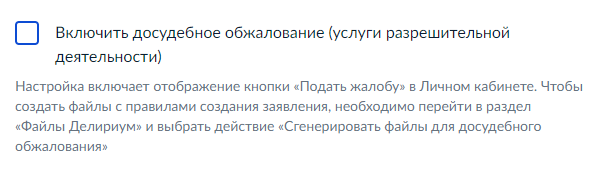
Вкладка – «Настройка бизнес-процессов»
|
№ |
Название поля |
Описание |
|
1 |
Включить досудебное обжалование (услуги разрешительной деятельности) |
Настройка включает отображение кнопки «Подать жалобу» в карточке поданного заявления. Для корректной настройки необходимо проверить сгенерированные файлы в разделе «Файлы Делириум» |
Вкладка – «Ведомственные статусы»
Настройка маппинга ведомственных статусов выполняется по кнопке «Добавить элемент». Один элемент соответствует одному статусу. Для начала настроек необходимо заполнить поле «Ведомственный код статуса»
Настройка имеет два режима:
- Стандартный — позволяет пользователю настроить сопоставление ведомственных и портальных статусов
- Расширенный — в данном режиме пользователь имеет возможность более точно настроить маппинг статусов: отправку уведомлений о получении статуса и сделать статус финальным

Некоторые поля доступны только для чтения, они настраиваются разработчиками ЕПГУ

| № | Название поля | Описание | |
| 1 | Ведомственный код статуса |
Текстовое поле, предназначено для указания ведомственного кода статуса. Ведомственный код статуса:
|
|
| 2 | Дополнительный портальный статус |
Чекбокс, позволяющий выбрать портальный статус из дополнительного набора, отличающегося от стандартного статусного пути заявления. Доступен только для чтения |
|
| 3 | Портальный статус |
Поле предназначено для выбора портального статуса заявления на ЕПГУ, который будет соответствовать указанному ведомственному статусу. Поле представлено выпадающим списком с возможностью единичного выбора и является обязательным для заполнения |
|
|
|
3.1 | Портальный статус |
Поле отображается при неотмеченном флаге «Дополнительный портальный статус» и содержит стандартный набор портальных статусов |
| 3.2 | Дополнительный портальный статус |
Поле отображается при отмеченном флаге «Дополнительный портальный статус». Доступно только для чтения и содержит расширенный набор портальных статусов, отличающийся от стандартного статусного пути заявления |
|
| 4 | Наименование статуса для отображения в ЛК пользователя |
Текстовое поле, предназначено для указания наименования статуса, который будет отображаться в личном кабинете пользователя. Является обязательным для заполнения |
|
|
|
4.1 | Наименование статуса для отображения в ЛК пользователя |
Поле отображается при неотмеченном флаге «Дополнительный портальный статус» |
| 4.2 | Наименование дополнительного портального статуса для отображения в ЛК пользователя |
Поле отображается при отмеченном флаге «Дополнительный портальный статус» |
|
| 5 | Описание статуса |
Текстовое поле, предназначено для дополнительных пояснений о том, что означает нахождение заявления в заданном статусе |
|
|
|
5.1 | Описание статуса |
Поле отображается при неотмеченном флаге «Дополнительный портальный статус» |
| 5.2 | Описание дополнительного портального статуса |
Поле отображается при отмеченном флаге «Дополнительный портальный статус» |
|
|
Расширенные настройки |
|||
| 6 | Финальный статус |
Признак, означающий, что настраиваемый ведомственный статус является финальным |
|
| 7 | Уведомление о получении статуса |
Признак, с помощью которого указывается способ отправки уведомления о получении статуса по заявлению:
|
|
Перечень стандартного набора портальных статусов:
| Код | Наименование портального статуса | Иконка статуса | Является финальным по умолчанию | Возможно удаление заявления | Отображается как черновик | Может отображаться файл результата оказания услуги |
| 1 | Заявление зарегистрировано |
|
Да | |||
| 3 | Услуга оказана |
|
Да | Да | ||
| 4 | Отказано в предоставлении услуги |
|
Да | Да | ||
| 6 | Заявление принято к рассмотрению |
|
Да | |||
| 7 | Промежуточный результат по заявлению |
|
Да | |||
| 9 | Заявление отменяется |
|
||||
| 10 | Заявление отменено |
|
Да | |||
| 11 | Не удалось отменить заявление |
|
||||
| 14 | Ожидание дополнительной информации |
|
Да | |||
| 15 | Заявление требует исправления |
|
Да | |||
| 25 | Приглашение на прием по заявлению |
|


Перечень дополнительного набора портальных статусов:
| Код | Наименование портального статуса | Иконка статуса | Является финальным по умолчанию | Возможно удаление заявления | Отображается как черновик | Может отображаться файл результата оказания услуги |
| -1 | Ошибка обработки результата |
|
Да | |||
| 0 | Черновик заявления |
|
Да | |||
| 1 | Заявление зарегистрировано |
|
Да | |||
| 2 | Заявление получено ведомством |
|
||||
| 3 | Услуга оказана |
|
Да | Да | ||
| 4 | Отказано в предоставлении услуги |
|
Да | Да | ||
| 5 | Ошибка отправки заявления в ведомство |
|
Да | Да | ||
| 6 | Заявление принято к рассмотрению |
|
Да | |||
| 7 | Промежуточный результат по заявлению |
|
Да | |||
| 8 | Ошибка отправки заявления в ведомство |
|
||||
| 10 | Заявление отменено |
|
Да | |||
| 11 | Не удалось отменить заявление |
|
||||
| 12 | Входящее сообщение |
|
Да | |||
| 14 | Ожидание дополнительной информации |
|
Да | |||
| 15 | Заявление требует исправления |
|
Да | |||
| 16 | Исходящее сообщение |
|
||||
| 19 | Ожидание дополнительной информации |
|
Да | |||
| 20 | Приостановка | Да | ||||
| 26 | Приглашение на приём в МФЦ |
|
||||
| 30 | Ошибка отправки заявления в ведомство |
|
Да | Да | ||
| 34 | Принято |
|
||||
| 35 | Документ готов |
|
||||
| 37 | В процессе доставки |
|
||||
| 38 | Документ доставлен |
|
Да | |||
| 39 | Документ выдан |
|
Да | |||
| 40 | Онлайн услуга оказана |
|
Да | |||
| 41 | Онлайн услуга не оказана |
|
Да | |||
| 42 | Доставка отменена |
|
||||
43 |
Доставка отменена МФЦ |
|
||||
| 44 | Жалоба принята к рассмотрению |
|
Да | |||
| 45 | Назначено рассмотрение жалобы |
|
||||
| 46 | Жалоба удовлетворена |
|
Да | Да | ||
| 47 | Жалоба отклонена |
|
Да | Да | ||
| 48 | Автоматизированная проверка заявления не пройдена |
|
Да | |||
| 49 | Невозможно определить подразделение |
|
Да | |||
| 50 | Запрос на получение услуги |
|
Да | |||
| 51 | Запрос подтвержден |
|
||||
| 52 | Запрос отклонен |
|
Да | |||
| 53 | Срок подтверждения истек |
|
Да | |||
| 54 | Запрос не удался |
|
Да | |||
| 55 | Возврат денежных средств осуществлен |
|
Да | |||
| 56 | Назначено рассмотрение заявления |
|
||||
| 57 | Заявление удовлетворено |
|
||||
| 58 | Заявление отклонено |
|
Да | |||
| 64 | Отказ в приёме документов |
|
Да | Да | ||
| 65 | Заявление возвращено без рассмотрения |
|
Да | Да | ||
| 67 | Услуга оказана частично |
|
Да | |||
| 80 | Черновик согласия |
|
Да | |||
| 81 | Согласие отправлено |
|
Да | |||
| 82 | Отказ дать согласие |
|
Да | |||
| 83 | Запрос согласия отменен |
|
Да | |||
| 84 | Заявление аннулировано |
|
Да | Да | ||
| 88 | Данные сохранены |
|
Да | |||
| 90 | Заявление на согласование у второго заявителя |
|
||||
91 |
Ожидает согласия |
|
Да | Да | ||
| 92 | Заявление отклонено |
|
Да | |||
| 93 | Запрашивают ваше согласие по заявлению |
|
Да | Да | ||
| 94 | Вы дали согласие |
|
||||
| 95 | Вы согласовали заявление |
|
Да | |||
| 96 | Вы отклонили заявление |
|
Да | |||
| 97 | Заявление отозвали |
|
Да | |||
| 101 | Заявление зарегистрировано |
|
Да | |||
| 110 | Услуга частично оказана |
|
Да | |||
| 120 | Ожидает подписание в Госключе |
|
Да | |||
| 121 | Подписание в Госключе отклонено |
|
Да | Да | ||
| 123 | Ошибка подписания в Госключе |
|
Да | Да |


Вкладка – «Добавление услуги в каталог на главной странице»

Вкладка реализует возможность добавления услуги в каталог услуг на главной странице ЕПГУ
Для добавления услуги в каталог необходимо нажать «Добавить элемент». В выпадающем справочнике выбрать категорию каталога, подкатегорию каталога. При необходимости добавить услугу в несколько категорий/подкатегорий одного каталога необходимо добавить новый элемент по кнопке «Добавить элемент»
Важно! Услуга будет добавлена в каталог только при доступности услуги для выбранного типа пользователя
|
№ |
Название поля |
Описание |
|
1 |
Категория каталога услуг |
Выбор категории услуг каталога |
|
2 |
Подкатегория каталога услуг |
Выбор подкатегории услуг в соответствии с выбранной категорией услуг каталога |
Вкладка – «Настройка ограничений подачи заявлений»
Вкладка позволяет ведомствам задать ограничения на подачу пользователями интерактивных заявлений. В зависимости от выбранных настроек, можно исключить множество ошибок, связанных с несвоевременной подачей заявления, спам-подачей заявлений, а также автоматизировать процесс приёма заявлений, путем создания ограничений на заявления в родительской услуге. Подробнее с настройками можно ознакомиться в статье
Вкладка – «Запись на приём»
Вкладка позволяет настроить запись на приём в услуге. Подробнее с настройками можно ознакомиться в статье
Вкладка — «Подписание ответа ведомства»
Вкладка позволяет настроить подписание ответа ведомства. Подробнее с настройками можно ознакомиться в статье
Вкладка – «Экспертные настройки создания заявлений»
Экспертные настройки создания заявлений — это функциональность ЕПГУ, которая предоставляет пользователю возможность сделать настройку параметров заявления. Все параметры доступны в режиме для чтения

| № | Название поля | Описание |
| 1 | Тип заявления |
Выпадающий список с возможностью единичного выбора типа заявления и является обязательным для заполнения. Устанавливает тип заявления Перед выбором необходимо ознакомиться с перечнем типов заявления |
| 2 | Отображать уведомления в ленте уведомлений и уведомлять пользователя по Email, PUSH, VK о смене статуса заявления | Если признак не проставлен, то пользователь получает только уведомления об оценке качества по услуге, без уведомлений по этапам услуги. По умолчанию признак проставлен |
| 3 | Отображать черновик заявления в ленте уведомлений |
Признак, отвечающий за отображение черновика заявления в ленте уведомлений Если признак проставлен, черновик заявления отображается в ленте. Признак проставлен по умолчанию |
| 4 | Разрешать отмену заявления при оплаченной пошлине | Признак, разрешающий отмену заявления при оплаченной пошлине. Если признак не проставлен и есть оплаченная пошлина, то заявление нельзя отменить |
| 5 | Отображать черновики Робота Макса в ленте уведомлений | Признак, отвечающий за отображение черновика заявления созданного через Робота Макса в ленте уведомлений. Если признак проставлен, черновик заявления отображается в ленте. По умолчанию неактивно |
|
6 |
Статусы заявлений, в которых оплаченная пошлина может использоваться при подаче других заявлений |
Набор статусов заявлений, в которых оплаченная пошлина может переиспользоваться при подаче других заявлений Виды статусов:
|
| 7 | Подтверждать подачу заявления по СМС |
Признак, отвечающий за необходимость подтверждения подачи заявления по СМС Если признак проставлен, то для подачи заявления пользователю будет необходимо ввести код из поступившей ему СМС |
| 8 | Подтверждать отмену заявления по СМС |
Признак, отвечающий за необходимость подтверждения отмены заявления по СМС Если признак проставлен, то для отмены заявления пользователю будет необходимо ввести код из поступившей ему СМС Данная настройка применима только для заявлений с типом «Выборы» (ELECTION) |
| 9 | Настройка тегов |
Блок позволяет настраивать теги для уведомлений в ленте уведомлений и заявлений ЕПГУ, а также в кастомных лентах. Теги используются для дополнительной группировки и фильтрации уведомлений |
| 9.1 | Группа тегов |
Выпадающий список с возможность единичного выбора группы тегов |
| 9.2 | Теги |
Выпадающий список с возможностью множественного выбора. Для выбора тегов необходимо выбрать конкретную группу тегов |
| 10 | Скрывать данные по услуге |
Признак, отвечающий за необходимость ограничивать отправку данных по заявлениям в смежные системы и подсистемы Если признак проставлен, то заявление будет иметь ограниченный срок хранения в ЛК |
| 11 | Срок хранения заявления в финальном статусе, дней |
Поле, позволяющее задать срок хранения заявления в финальном статусе в днях. По истечении заданного значения заявление будет удалено из ЛК пользователя |
| 12 | Срок хранения неотправленного заявления соответствует сроку хранения черновика |
Признак, отвечающий за необходимость получения срока хранения черновика, настроенного для версии услуги Если признак проставлен, то значение срока хранения неотправленного заявления будет равняться сроку хранения черновика |
| 13 | Срок хранения неотправленного заявления, дней |
Поле, позволяющее задать срок хранения неотправленного заявления в днях. По истечении заданного значения заявление будет удалено из ЛК пользователя Данная настройка относится к заявлениям в статусе «Черновик» |
Перечень типов заявления
| Тип заявления | Описание | Комментарий |
| ORDER | Обычное заявление | По умолчанию |
| AGG_ORDER | Для подписания несколькими пользователями |
|
| APPEAL | Жалобы из ПОС |
|
| CLAIM | Претензия |
|
| CONTEST_GROUP | Подача заявления в ВУЗ на конкурсной основе |
|
| ELECTION | Выборы |
|
| EQUEUE | Запись на приём | По умолчанию, если в настройке «Запись на приём» включен атрибут «Использовать запись на приём» |
| HIDDEN | 2-НДФЛ |
|
| KND_APPEAL | Обжалование КНД |
|
| LICENSING | Лицензирование | По умолчанию, если услуга есть в справочнике ЕСНСИ APPEAL_SERVICES |
| LICENSING_APPEAL | Обжалование лицензирования |
|
| MAIN | Диспансеризация |
|
| MULTIPLE_SIGN | Заявления с подписью более чем одного заявителя |
|
| RETURN | Возврат штрафов и госпошлин |
|
| SPO_ENTRANCE | Приём на обучение по СПО |
|
| TE_ENTRANCE | Поступление на целевое обучение |
|
| UNIVERSITY_ENTRANCE | Подача заявления в ВУЗ |
|
| UNIVERSITY_PAID_CONTRACT_ENTRANCE | Подписание договора на платной основе с ВУЗ |
|
Раздел – «Гибкая настройка уведомлений»
Вкладка позволяет настроить шаблоны уведомлений по заявлению или уведомления по записи на приём. Настройка всех параметров осуществляется в режиме разработчика ЕПГУ
Конфигурация шаблонов уведомлений по заявлению
Конфигурация шаблонов уведомлений по заявлению — это функциональность ЕПГУ, позволяющая настроить шаблоны уведомлений, которые будут направлены пользователю при переходе заявления в определённый статус или во всех статусах, предусмотренных при получении услуг
Если на услуге предусмотрены шаблоны уведомлений для ведомственных статусов, то перед настройкой шаблонов уведомлений необходимо добавить ведомственные статусы во вкладке «Ведомственные статусы» и сохранить настройки
Настройка общего шаблона уведомлений для всех статусов

| № | Название поля | Описание |
| 1 | Мнемоника шаблона ГЭПС |
Поле, предназначенное для указания мнемоники шаблона ГЭПС Отображается при отмеченном чекбоксе «Настроить общий шаблон уведомлений для всех статусов» |
2 |
Переменные из черновика для передачи в шаблон |
Раздел, позволяющий выбрать поля из черновика заявления для передачи в шаблон уведомления Отображается при отмеченном чекбоксе «Настроить общий шаблон уведомлений для всех статусов» |
| 2.1 | Идентификатор, из которого будет передано значение |
Наименование переменной, значение которой требуется передавать в шаблон уведомлений из черновика Допустимы латинские буквы, цифры и специальные символы. |
| 2.2 | Название переменной для передачи в шаблон |
Наименование переменной, в которую будет передано значение из черновика Допустимы латинские буквы, цифры и специальные символы. |
| 2.3 | Тип данных |
Тип значения поля из переменной. Можно выбрать один из вариантов:
|
Настройка шаблонов для портальных и ведомственных статусов


| № | Название поля | Описание |
| 1 | Тип статуса | Тип статуса, для которого настраивается шаблон уведомлений. Можно выбрать один из вариантов:
Для настройки шаблонов уведомлений для ведомственных статусов необходимо предварительно настроить и сохранить ведомственные статусы во вкладке «Ведомственные статусы» настроек услуги |
| 1.1 | Портальный статус |
Выбор портального статуса, для которого осуществляется настройка шаблона уведомлений |
| 1.2 | Код ведомственного статуса |
Текстовое поле, предназначенное для указания ведомственного кода статуса |
| 2 | Указать время отправки уведомлений после получения статуса |
Флаг необходимости отправки уведомлений по времени после получения статуса Отображается для 14, 15, 19, 25, 61, 80, 91, 93, 98, 120 портальных статусов Всегда отображается для ведомственных статусов |
| 3 | Конфигурация отправки уведомлений после получения статуса |
Отображается при отмеченном флаге «Указать время отправки уведомлений после получения статуса» |
| 3.1 | Время отправки уведомления после получения статуса |
Выпадающий список, содержащий время отправки уведомления после получения статуса |
| 3.2 | Мнемоника шаблона ГЭПС |
Текстовое поле, предназначенное для указания мнемоники шаблона ГЭПС |
| 3.3 | Поля из черновика для передачи в шаблон |
Раздел, позволяющий выбрать поля из черновика заявления для передачи в шаблон уведомления |
| 3.3.1 | Идентификатор, из которого будет передано значение | Наименование переменной, значение которой требуется передавать в шаблон уведомлений из черновика Допустимы латинские буквы, цифры и специальные символы |
| 3.3.2 | Название переменной для передачи в шаблон |
Текстовое поле. Наименование переменной, в которую будет передано значение из черновика Допустимы латинские буквы, цифры и специальные символы |
| 3.3.3 | Тип данных |
Тип значения поля из
переменной. Можно выбрать один из вариантов:
|
| 3.4 | Прерывать отправку уведомлений при изменении статуса |
Флаг необходимости прерывания отправки уведомлений при изменении статуса |
| 3.5 | Прерывать отправку уведомлений при наступлении статусов |
Выпадающий список, содержащий статусы, при которых необходимо прерывать отправку уведомлений при наступлении статусов Отображается при отмеченном флаге «Прерывать отправку уведомлений при изменении статуса» |
| 4 | Мнемоника шаблона ГЭПС |
Текстовое поле, предназначенное для указания мнемоники шаблона ГЭПС Отображается при отмеченном флаге «Настроить общий шаблон уведомлений для всех статусов» и не отмеченном флаге «Указать время отправки уведомлений после получения статуса» |
| 5 | Поля из черновика для передачи в шаблон |
Раздел, позволяющий выбрать поля из черновика заявления для передачи в шаблон уведомления Отображается при отмеченном флаге «Настроить общий шаблон уведомлений для всех статусов» и не отмеченном флаге «Указать время отправки уведомлений после получения статуса» |
| 5.1 | Идентификатор, из которого будет передано значение | Наименование переменной, значение которой требуется передавать в шаблон уведомлений из черновика Допустимы латинские буквы, цифры и специальные символы |
| 5.2 | Название переменной для передачи в шаблон |
Текстовое поле. Наименование переменной, в которую будет передано значение из черновика Допустимы латинские буквы, цифры и специальные символы |
| 5.3 | Тип данных |
Тип значения поля из
переменной. Можно выбрать один из вариантов:
|
Конфигурация уведомлений по записи на приём
Конфигурация уведомлений по записи на приём — это функциональность, которая предоставляет возможность сконфигурировать отправку уведомлений пользователю на разных этапах записи на приём
Конфигурацию уведомлений по записи на приём можно произвести по следующим типам событий:
- предварительное бронирование
- приглашение для записи на приём
- подтверждение записи на приём
- изменение статуса записи на приём
Если не провести настройку уведомлений для какого-либо из возможных этапов, но они предусмотрены в настраиваемой услуге, то уведомления по этим событиям будут приходить согласно стандартной настройке:
- при предварительном бронировании – уведомление за 1 час до истечения предварительного бронирования
- при получении приглашения на приём – в соответствии с настройками 25 статуса
- при подтверждении записи на приём – сразу и за 24 часа до истечения подтверждения записи
- при изменении статуса записи на приём – в соответствии со стандартными настройками

| № | Название поля | Описание |
| 1 | Время отправки уведомления по событиям | Можно выбрать один из варинтов:
|
| 2 | Код события уведомления | Текстовое поле, предназначенное для указания кода события уведомления. Для уведомлений по записи на приём предусмотрен стандартный код EQUEUE_NOTIF |
| 3 | Портальный
статус записи на приём (При конфигурации отправки уведомлений при изменении статуса) | Выбор портального статуса, для которого осуществляется конфигурация отправки уведомлений |
Вкладка — «Проактивное создание заявлений»
Вкладка позволяет настроить проактивное создание заявлений в услуге. Подробнее с настройками можно ознакомиться в статье
Вкладка — «Согласование заявлений»
Вкладка позволяет настроить процесс согласования заявлений с несколькими участниками. Подробнее с настройками можно ознакомиться в статье
Вкладка — «Ключевые слова для Робота Макса»
Вкладка позволяет добавить ключевые слова для Робота Макса. Подробнее с настройками можно ознакомиться в статье
Вкладка — «Кнопки действий с заявлением»
Вкладка позволяет добавить кнопки действий с заявлением. Подробнее с настройками можно ознакомиться в статье
Вкладка — «Совет Госуслуг»
Совет Госуслуг — это функциональность ЕПГУ, которая позволяет отображать тексты-подсказки для статусов заявлений на странице деталей заявления в ЛК ЕПГУ. Представляет из себя текст в виде html разметки
Интерфейс совета Госуслуг на портале ЕПГУ
Совет Госуслуг, отображаемый в деталях заявления, может состоять из:
- заголовка, при необходимости
- описания
- ссылок, при необходимости

Раскрывающийся текст совета Госуслуг


Интерфейс совета Госуслуг в МП «Госуслуги»
Совет Госуслуг, отображаемый в деталях заявления МП «Госуслуги», может состоять из:
- заголовка, при необходимости
- описания
- ссылок, при необходимости

Настройка совета Госуслуг на портале ЕПГУ
Для добавления и возможности дальнейшей настройки совета Госуслуг необходимо нажать на элемент «Добавить элемент»

После добавления элемента появляется блок с настройками совета Госуслуг. На каждый отдельный совет Госуслуг требуется добавлять отдельный элемент


В основных полях блока с настройками совета Госуслуг необходимо заполнить следующие поля:
| Название поля | Описание |
| Портальные статусы |
В данном поле устанавливаются портальные статусы, в которых будет отображаться совет Госуслуг. Отображение одного и того же совета Госуслуг можно настроить для нескольких портальных статусов Отображается если выбрана настройка совета Госуслуг для портальных статусов |
| Ведомственные статусы |
В данном поле устанавливаются ведомственные статусы, в которых будет отображаться совет Госуслуг. Отображение одного и того же совета Госуслуг можно настроить для нескольких ведомственных статусов Отображается если выбрана настройка совета Госуслуг для ведомственных статусов Важно! Перед настройкой совета Госуслуг необходимо добавить ведомственные статусы и сохранить настройки |
| Цели услуги |
В данном поле устанавливаются портальные статусы, в которых будет отображаться совет Госуслуг. Отображение одного и того же блока CTA можно настроить для нескольких портальных статусов
Важно! Перед настройкой совета Госуслуг необходимо добавить цели услуги и сохранить настройки услуги |
| Текст совета Госуслуг |
Текст, отображаемый в совете Госуслуг деталей заявления. Представляет из себя текст в виде html разметки Основные теги HTML для вёрстки текста <p> — создает новый абзац текста;
<div> — универсальный блочный контейнер для группировки других элементов;
<ul> — неупорядоченный (маркированный) список;
<ol> — упорядоченный (нумерованный) список;
<li> — элемент списка, используется внутри <ul> или <ol>;
<a> — создаёт гиперссылку.
Пример вёрстки:
<p>Ознакомьтесь с комментарием ведомства. Подготовьте документы для предоставления в ведомство</p>
<ul>
<li>Документ 1</li>
<li>Документ 2</li>
</ul>
<p>Выполните следующую последовательность действий</p>
<ol>
<li>Действие 1</li>
<li>Действие 2</li>
</ol>
|
| Использовать раскрывающийся текст совета Госуслуг | Чекбокс, позволяющий настроить текст совета Госуслуг в двух частях: видимой и изначально скрытой |
| Видимая часть совета Госуслуг в свёрнутом виде | Текст, отображаемый в совете Госуслуг деталей заявления в свёрнутом виде |
| Продолжение совета Госуслуг в развёрнутом виде | Продолжение текста совета, скрытое по умолчанию. Отображается в развёрнутом виде |
| Дата и время начала отображения совета Госуслуг | В данном поле указываются дата и время начала отображения совета Госуслуг |
| Дата и время окончания отображения совета Госуслуг | В данном поле указываются дата и время окончания отображения совета Госуслуг |
| Отображать совет Госуслуг в МП «Госуслуги» | Данная настройка определяет необходимость отображения совета Госуслуг в МП «Госуслуги». По умолчанию совет Госуслуг не отображается в МП «Госуслуги». При выборе чек-бокса совета Госуслуг отображается в МП «Госуслуги» |
