 Новости
  База знаний
  Документация
  Форум
Форум  ЛК УВ
ЛК УВ 

 Назад
Назад
Термины и сокращения
| Термин/сокращение | Определение |
| ВИС | Внешняя информационная система |
| ВС | Вид сведений |
| ЕПГУ | Единый портал государственных услуг |
| ЕСНСИ | Единая система нормативно-справочной информации |
| ИС | Информационная система |
| ЛК | Личный кабинет |
| ОГРН | Основной государственный регистрационный номер |
| ОИВ | Орган исполнительной власти |
| СМЭВ | Система межведомственного электронного взаимодействия |
Общая информация
Запись на приём — это функционал ЕПГУ, который предоставляет пользователю возможность бронировать (резервировать) время в электронной очереди ведомства с выбором подразделения. Запись на приём осуществляется с помощью взаимодействия с ведомством на основании Вида сведений (далее – ВС) СМЭВ3
Существует 2 типа ВС:
- Универсальный ВС (рекомендуемый) — ВС ЕПГУ, который ИС ОИВ может использовать при разработке предоставления услуги в электронном виде. При подключении к такому ВС ОИВ получает уникальный атрибут для маршрутизации запроса — ОГРН ОИВ (routeNumber), идентифицирующий сообщения для него
- Ведомственный ВС (используется в частных случаях) — зарегистрированный ВС ведомства с приведенными эталонными запросами на каждый из методов записи на приём
В рамках функционала записи на приём существуют следующие методы взаимодействия с ведомством:
- получение слотов для записи на приём
- бронирование слота для записи на приём
- отмена записи на приём
- получение справочников подразделений или иной информации через ВС
Варианты работы записи на приём
- При заполнении заявления — запись на приём осуществляется непосредственно в момент заполнения заявления. Затем ЕПГУ отправляет заявление в ведомство, и гражданин приходит очно в указанный момент записи. Необходимо использовать если перед подачей заявления в ведомство требуется осуществить запись на приём
- При получении приглашения из ведомства — запись на приём осуществляется после отправки и проверки заявления в ведомстве: пользователь отправляет заявление, его обрабатывает ведомство и присылает в ЛК пользователю 25-й статус с приглашением на приём, используя ВС Универсальный вид сведений для приема событий электронного заявления на портале государственных услуг. В ЛК ЕПГУ пользователю приходит уведомление и отображается кнопка для перехода к записи на приём. Необходимо использовать если в рамках услуги ведомству требуется приглашать пользователя на приём после обработки заявления в ведомстве
- Запись на приём без отправки заявления в ведомство — пользователь осуществляет запись на приём, при которой ЕПГУ не отправляет заявление в ведомство. Необходимо использовать если услуга является записью на приём
- При заполнении заявления и повторные записи при получении приглашения из ведомства (комбинация вариантов 1 и 2) — в рамках одного заявления пользователь может записываться поэтапно несколько раз на приём. Например, после отправки заявления и первичного приёма пользователя ведомство повторно приглашает пользователя принести оригиналы документов. После повторного приёма пользователя ведомство приглашает пользователя ещё раз для получения результата оказания услуги. По одному заявлению может быть только одна активная запись на приём. Необходимо использовать, если требуется совместить комбинацию вариантов 1 и 2
Подготовительный этап к настройке записи на приём
Создание справочника отделений в ЕСНСИ
Для настройки записи на приём пользователю необходимо выбрать отделение ведомства на карте, создав для этого справочник отделений в ЕСНСИ по инструкции
Регистрация в универсальном виде сведений для записи на приём
Далее необходимо выполнить регистрацию в стандартном виде сведений «Электронная запись на приём для интерактивных форм заявлений на ЕПГУ» в роли ответчика в тестовой и продуктивной среде по инструкции. Зарегистрировать необходимо все подразделения ведомства, если у вас децентрализованная система приёма заявлений, или одно, если централизованная. После регистрации будет отображена соответствующая запись или записи

Настройка ведомственной информационной системы
Данный шаг настраивается самостоятельно администраторами или разработчиками в собственной ведомственной информационной системе. Подробнее о форматах обращений можно узнать в статье в руководстве пользователя
Основной этап подключения записи на приём
Выбор вида шаблона записи на приём
В первую очередь необходимо определиться с видом шаблона записи на приём. Существует 2 основных варианта записи на приём, для каждого из которых обязательным этапом является настройка компонента с картой
|
|
Во время заполнения заявления |
По приглашению из ведомства |
|
Запись на приём может осуществляться в одно или несколько подразделений |
Встраивание шаблона записи на приём в услугу
После выбора варианта шаблона записи необходимо добавить соответствующий шаблон в услугу. Для этого требуется перейти в настройки услуги и добавить экран с необходимым шаблоном
Важно! Запись на приём должна быть расположена в конце прохождения услуги после загрузки документов и заполнения пользователем всех необходимых данных
Настройка шаблона в услуге
После добавления шаблона в услугу необходимо настроить компоненты MapService и TimeSlot:
- Для компонента MapService нужно в блоке «Дополнительные атрибуты» задать следующие настройки:
- в «Тип карты» выбрать значение «Стандартная»
- в «Код справочника» указать код ранее созданного справочника отделений в ЕСНСИ
- в «Атрибут справочника, в котором указан адрес» добавить наименование соответствующего атрибута, сведения о котором необходимо уточнять у владельца справочника
- Для настройки компонента TimeSlot необходимо открыть его в расширенном режиме

Если справочник отделений в ЕСНСИ не найден, то необходимо его загрузить в соответствии с инструкцией

В блоке «Дополнительные атрибуты» необходимо осуществить следующие настройки
|
Название атрибута |
Описание |
Значение |
|
subject |
Наименование услуги, на которую производится запись, например, «Регистрация заключения брака» |
Строка, значение указывается только в кавычках. Например, 'Запись на приём' |
|
calendarName |
Наименование записи в ленте уведомлений, например, «на услугу «Регистрация заключения брака» |
Строка, значение указывается только в кавычках. Например, 'Запись на приём' |
|
serviceId |
Идентификатор формы |
Строка, значение указывается только в кавычках. Например, '60000000' |
|
serviceCode |
Идентификатор цели (targetId) |
Строка, значение указывается только в кавычках. Например, '6140100010000603629' |
|
organizationId |
Код организации, куда запрашивается запись на приём |
Строка, значение указывается только в кавычках. Например, '123333332131231' |
|
eserviceId |
Идентификатор услуги |
Строка, значение указывается только в кавычках. Например, '6140100010000603629' |
|
routeNumber |
Код маршрутизации |
Здесь указывается тот код маршрутизации системы, которую вы зарегистрировали в виде сведений как ответчика. Строка, значение указывается только в кавычках. Например, '60000000' |
«Поле справочника с адресом» заполняется наименованием атрибута справочника из ЕСНСИ, в котором указан адрес. Тип слотов изменять не требуется
В блоке «ID услуги» необходимо настроить значение идентификатора услуги, а в выпадающем списке блока «Компонент карты с выбранным отделением» выбрать компонент с картой MapService

При необходимости заполняется блок «Подпись под выбором слотов для записи, если нет доступных слотов»

Настройка услуги
Для дальнейшего осуществления настройки записи на приём в разделе «Настройки услуги» необходимо перейти во вкладку «Запись на приём»

Для включения и возможности осуществления дальнейшей настройки записи на приём необходимо активировать чекбокс «Использовать запись на приём»

После включения записи на приём появится возможность настройки вариантов записи на приём и конфигурации сопоставления ведомственных кодов статуса записи на приём с портальными

Далее необходимо выбрать вариант записи на приём. Всего пользователю доступно 4 варианта записи на приём. В выпадающем списке необходимо выбрать подходящий вариант

После выбора варианта записи на приём необходимо настроить сопоставление ведомственных кодов статуса записи на приём с портальными для обеспечения возможности обработки ведомственного статуса, который отправляется на ЕПГУ из ВИС по ВС

Добавление сопоставления статусов осуществляется в блоке «Ведомственный код статуса записи на приём» по нажатию на элемент «Добавить элемент». После добавления элемента появляется блок с настройкой статусов. На каждый ведомственный статус требуется добавлять отдельный элемент. Ведомство может использовать любые собственные наименования кодов статусов, необходимых внутри ведомства
Одному ведомственному должен советовать один портальный код статуса записи на приём
Рекомендуется использовать стандартный набор портальных статусов:
- «Запись подтверждена ведомством» – для подтверждения успешной записи на приём
- «Запись отменена ведомством или заявителем» – для отмены записи на приём
- «Произошла ошибка при обмене данными с ведомством» – для обработки возможной ошибки при обработке записи на приём

В блоке с настройкой статусов необходимо заполнить следующие поля
|
Название поля |
Описание |
|
Статус, получаемый по ВС |
В данном поле записывается ведомственный статус, который отправляется на ЕПГУ из ВИС по ВС |
|
Портальный статус записи на приём |
В данном поле устанавливается портальный статус, который будет присваиваться записи на приём при получении ведомственного статуса |
Варианты портальных статусов
|
Значение |
Портальный статус |
|
Рекомендуемый стандартный набор портальных статусов |
|
|
CONFIRMED |
Запись подтверждена ведомством |
|
CANCELLED |
Запись отменена ведомством или заявителем |
|
ERROR |
Произошла ошибка при обмене данными с ведомством |
|
Расширенный набор портальных статусов |
|
|
USER_REQUEST |
Запрос на запись отправлен в ведомство |
|
CHANGED_REQUEST |
Отправлен запрос на изменение записи |
|
CANCELLED_REQUEST |
Запрос на отмену записи отправлен в ведомство |
|
CHANGED |
Изменение записи подтверждено ведомством |
|
NOT_CONFIRMED |
Запись не подтверждена ведомством |
|
CANCELLED_ORG |
Запись отменена ведомством |
|
CANCELLED_USER |
Запись отменена заявителем |
|
NOT_VISITED |
Заявитель не пришёл |
|
VISITED_NOT_OK |
Заявитель не был принят |
|
VISITED_OK |
Заявитель был принят |
|
VISITED_OK_FULL |
Заявитель был принят, результат услуги предоставлен |
Расширенные настройки
В зависимости от выбора варианта записи на приём, в расширенном режиме пользователю будут доступны различные чек-боксы, которые можно использовать по необходимости

|
Название атрибута |
Описание |
Варианты использования |
|
Использовать заглушку СМЭВ-адаптера на тестовом стенде |
Чек-бокс определяет необходимость отправки запросов в ИС ведомства через вид сведений СМЭВ3. По умолчанию ЕПГУ отправляет запросы в ИС ведомства. При включённом состоянии запрос отправляется на эмулятор, а ответ формируется его тестовыми данными. Данный чек-бокс работает только на тестовом стенде |
|
|
Ожидать подтверждение записи на приём от ведомства |
Данная настройка определяет характер взаимодействия при выборе пользователем времени и места приёма. По умолчанию ЕПГУ отправляет заявление в ведомство и ожидает обработки запроса и подтверждения бронирования на стороне ведомства. При выборе чек-бокса заявление в ведомство не отправляется, запрашивается подтверждение бронирования и только после получения положительного ответа от ведомства идет отправка заявления |
|
|
Показать в ленте уведомлений бронирование, без получения подтверждения со стороны ведомства |
По умолчанию в ленте уведомлений пользователя не будет отображаться данные о записи на приём, пока не будет получен ответ от ведомства, подтверждающий запись. При включенном состоянии, уведомление о записи на приём появится в ленте уведомлений пользователя |
|
|
Блокировать повторную запись на приём в то же подразделение при наличии активной записи |
Позволяет ограничить возможность пользователя осуществлять запись на приём, при наличии активной записи на приём |
|
|
Отображать кнопку записи на приём постоянно |
При включенном состоянии позволяет не скрывать кнопку записи на приём после получения приглашения ведомства и получения статуса от ведомства об оказании услуги При выключенном состоянии при изменении статуса с 25 на любой другой отличный от него - кнопка будет скрыта, даже если пользователь не записался |
|
Если отмечен чек-бокс «Ожидать подтверждение записи на прием от ведомства», то к нему обязательно нужно заполнить поле «Статус заявления при ошибке подтверждения финального бронирования от ведомства». Доступны следующие статусы заявлений при получении ошибки подтверждения:
- 5 – «Ошибка отправки заявления в ведомство»
- 15 – «Заявление требует исправления»
- 20 – «Приостановка»
В блоке «Настройки ЕПГУ для ведомственных статусов» можно настроить действия на стороне ЕПГУ в соответствии с получаемыми ведомственными статусами, которые были ранее настроены в части «Ведомственный код статуса записи на приём». Определённые настройки можно выставить сразу по нескольким статусам

Описание полей блока «Настройки ЕПГУ для ведомственных статусов»:
|
Название поля |
Описание |
|
Портальный статус записи на приём |
В данном поле выбирается статус, для которого будут доступны определённые пользователю действия. Выбирается значение из списка |
|
Отмена записи на приём |
Позволяет отменить запись на приём |
|
Изменение времени записи на приём |
Позволяет изменить время записи на приём |
|
Изменение подразделения |
Позволяет изменить подразделение, а соответственно и время записи на приём |
|
Получение повторного приглашения для записи на приём |
Позволяет повторно получать приглашение для записи на приём. Данная настройка доступна для вариантов записи на приём:
и статусах записи на приём:
|
В блоке «Настройка методов взаимодействия с ведомством» можно настроить различные виды взаимодействия с ведомственной информационной системой. В выпадающих списках можно использовать настойки по умолчанию или настроить FTL-шаблон вручную
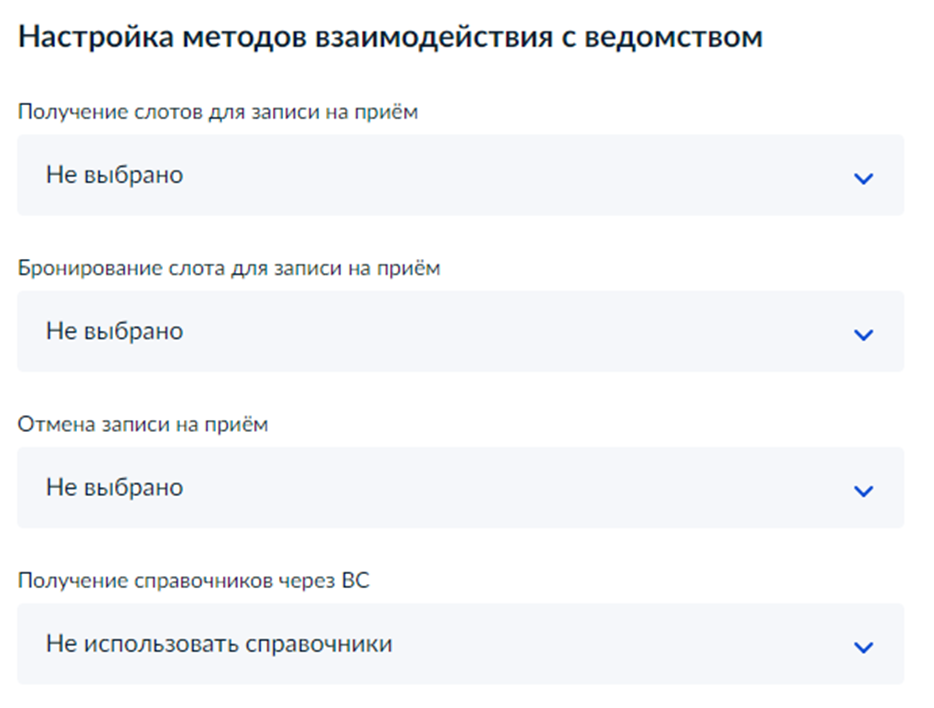
Описание полей блока «Настройка методов взаимодействия с ведомством»:
|
Название поля |
Описание |
|
Получение слотов для записи на приём |
Позволяет настроить формат запроса получения слотов для записи на приём. По умолчанию используется стандартный запрос слотов |
|
Бронирование слота для записи на приём |
Позволяет настроить формат запроса бронирование слота для записи на приём. По умолчанию используется стандартное бронирование |
|
Отмена записи на приём |
Позволяет настроить отмену записи на приём. По умолчанию отмена не используется. Настройку отмены можно выставить только в том случае, если отмечен чек бокс «Отмена записи на приём» в блоке «Настройки ЕПГУ для ведомственных статусов» |
|
Получение справочников через ВС |
Позволяет настроить получение справочников через ВС. По умолчанию справочники не используются |

При настройке FTL-шаблона обязательно необходимо заполнить шаблон FTL запроса. Описание полей блока «Расширенная настройка ВС» для всех методов взаимодействия с ведомством:
|
Название поля |
Описание |
|
Протокол внешнего сервиса |
Позволяет определить способ взаимодействия в рамках метода. Протокол PODD_OPENAPI реализован только для настройки получения слотов и справочников
|
|
Ключ UDDI |
Позволяет настроить UDDI-адрес сервиса, в который будет направлен запрос |
|
Имя запроса |
Позволяет настроить имя запроса |
|
FTL шаблон для генерации запроса |
Позволяет настроить FTL-шаблон тела запроса |
|
FTL шаблон для преобразования ответа |
Позволяет настроить FTL-шаблон для интерпретации ответа |
Блок «Настройка комментариев записи на приём» позволяет выводить уникальные комментарии с настраиваемой информацией в деталях записи на приём и в почтовом уведомлении и файле календаря

Чтобы её включить, необходимо отметить чек-бокс «Отображать дополнительные данные»:

Описание полей блока «Настройка комментариев записи на приём»:
|
Название поля |
Описание |
|
Наименование шаблона |
Название шаблона, по которому будет генерироваться комментарий. Заполняется автоматически |
|
Тип правила |
Выпадающий список, в котором можно выбрать где именно настраивается комментарий. Например, на странице деталей по заявлению или на электронной почте и календаре |
|
Атрибуты, необходимые для отображения комментария |
Здесь указываются атрибуты записи на приём, которые будет отправлять ведомство на ЕПГУ. При получении всех этих полей портал отобразит комментарий ведомства Если вы их не отправите, но укажете в списке, то комментарий не отобразится |
|
FTL-преобразование для отображения комментария |
Поле для шаблона FTL-преобразования, в котором необходимо указать мнемоники атрибутов на латинице |
Примеры шаблонов FTL-преобразования:
|
<strong>Номер комнаты: ${window}</strong> |
|
<strong>Направление № ${referral}</strong> |
|
<strong>Номер талона: ${number}. </strong> |
Блок «Настройки ограничений вызова метода пользователем» позволяет настроить уникальные ограничения вызова каждого метода взаимодействия пользователя с ведомственной информационной системой. Для одного метода доступно одно ограничение

Описание полей блока «Настройки ограничений вызова метода пользователем»:
|
Название поля |
Описание |
|
Метод взаимодействия с ведомством |
Метод взаимодействия с ведомством, для которого будет применено ограничение |
|
Количество доступных попыток за период |
Число, позволяющее задать количество доступных пользователю попыток вызова метода взаимодействия с ведомством. Минимальное значение — 1 |
|
Период действия ограничения в минутах |
Число, позволяющее задать период в минутах, в рамках которого будет доступно пользователю определённое количество попыток вызова метода взаимодействия с ведомством. Минимальное значение — 1. Максимальное значение — 1440 |
|
Возвращаемый код ошибки |
Поле, позволяющее настроить возвращаемый код ошибки при исчерпании лимита количества доступных попыток за период. Доступны коды ошибок в диапазоне 201—999. Исключения: 200, 201, 204, 300, 301, 302, 303, 304, 305, 307, 308, 400, 401, 403, 404, 405, 409, 499, 500, 502, 503, 504, 525, 526 |
|
Возвращаемый текст ошибки |
Поле, позволяющее настроить возвращаемый текст при получении ошибки. Данный текст будет отображён на форме услуги. Допустимы русские буквы, цифры и пробелы. Максимальное количество символов – 255 |
|
Активировать ограничение |
Позволяет включить или выключить ограничение |
Настройки автоматической отмены записи на приём при отмене заявления позволяют настроить портальные статусы заявлений, при выставлении которых будет происходить автоматическая отмена записи на приём
Данные настройки доступны для всех вариантов записи на приём, кроме записи на приём без отправки заявления в ведомство. При этом в настройках записи на приём должен быть настроен метод взаимодействия с ведомством в части отмены записи на приём

Описание полей для автоматической отмены записи на приём при отмене заявления:
|
Название поля |
Описание |
|
Отменять запись на приём при отмене заявления |
Флаг, который позволяет произвести настройку автоматической отмены записи на приём при отмене заявления. Отображается при настроенном методе взаимодействия с ведомством в части отмены записи на приём |
|
Портальные статусы |
Выпадающий список, в котором можно выбрать портальные статусы заявления, при выставлении которых будет происходить автоматическая отмена записи на приём. Отображается при включенном флаге «Отменять запись на приём при отмене заявления» |
