 Новости
  База знаний
  Документация
  Форум
Форум  ЛК УВ
ЛК УВ 

 Назад
Назад
В тестовой среде ФГИС ПГС осуществляется проектирование и разработка государственных, муниципальных услуг и функций (сервисов) и их тестирование до переноса в продуктивную среду ФГИС ПГС
Пожалуйста, обратите внимание: для пользователей с ролями «Координатор» и «Администратор» доступы необходимо получить через СЦ, остальных пользователей и роли доступа добавляют администраторы самостоятельно
Для получения доступа выполните следующие шаги
Регистрация и подтверждение УЗ пользователя в тестовой среде ЕСИА (ТЕСИА) и настройка браузера
Для работы в системе выполните шаги, описанные в статье Настройка рабочего места для работы в ФГИС ПГС
Введите в браузере адрес https://esia-portal1.test.gosuslugi.ru/ - для входа в тестовую среду ЕСИА
Откроется окно для регистрации пользователя. Нажмите «Зарегистрироваться» (Рисунок 1)
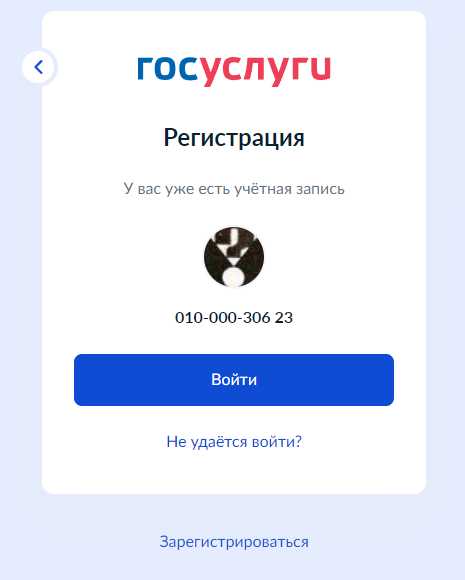
Рисунок 1 – Регистрация пользователя в тестовой среде, кнопка «Зарегистрироваться»
После этого пользователю будет предложено выбрать способ регистрации (Рисунок 2). Нажмите «Другой способ регистрации»
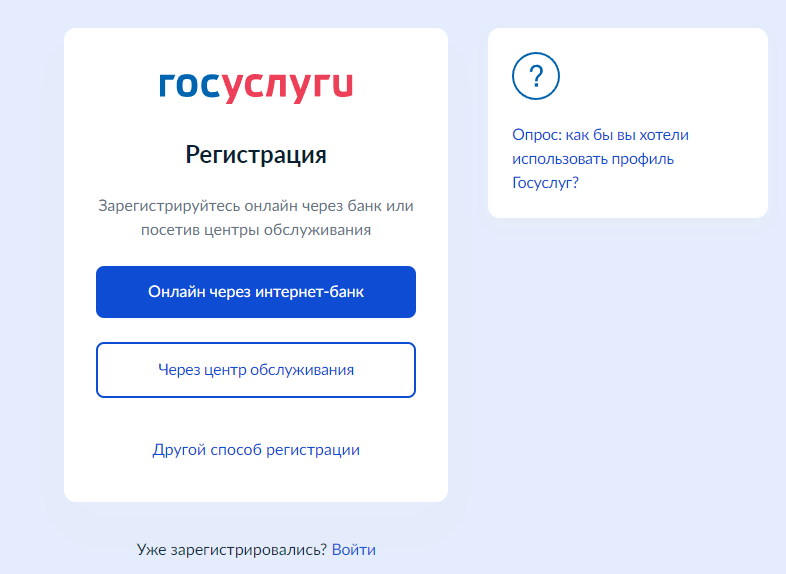
Рисунок 2 – Выбор способа регистрации
В окне для ввода контактных данных (Рисунок 3) заполните параметры
· Фамилия
· Имя
· Мобильный телефон
и нажмите «Продолжить»
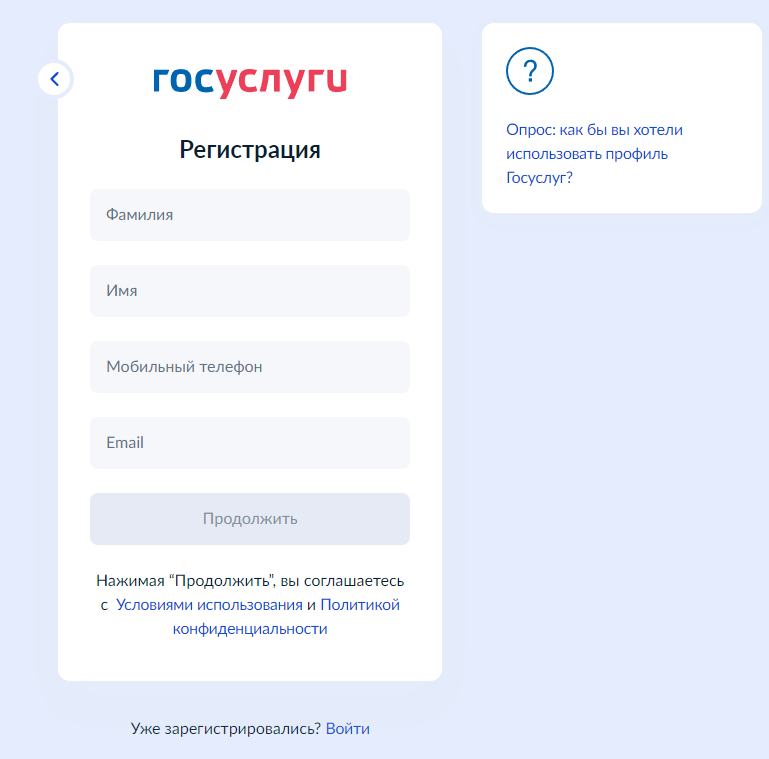
Рисунок 3 – Регистрация пользователя в тестовой среде
Далее отобразится окно для ввода кода подтверждения. Код будет отправлен на указанный номер мобильного телефона (Рисунок 4)
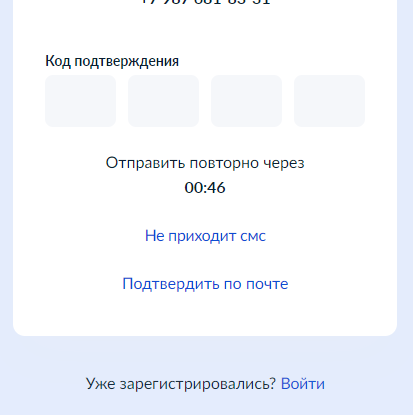
Рисунок 4 – Введение код подтверждения
После ввода кода подтверждения пользователю будет предложено указать пароль для своей учетной записи (Рисунок 5). Введите пароль для входа и нажмите «Продолжить»
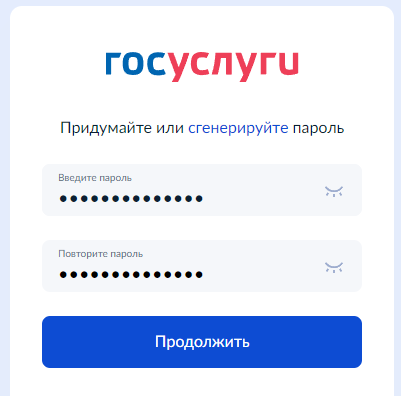
Рисунок 5–Ввод пароля
Заполните раздел Основная информация учетной записи. Для этого нажмите кнопку Редактировать (Рисунок 5.1)

Рисунок 5.1 – Основная информация, кнопка «Редактировать»
В открывшемся окне введите данные в обязательные поля в соответствии с требуемым форматом (Рисунок 5.2).
Важно. Для получения доступа и работы в тестовой среде ФГИС ПГС в основной информации учетной записи тестовой среды ЕСИА необходимо указать значение СНИЛС, соответствующее «Алгоритму формирования контрольного числа Страхового номера», утвержденному распоряжением Правления ПФ РФ от 31.07.2014 № 323Р

Рисунок 5.2 – Редактирование данных учетной записи
После этого необходимо выполнить подтверждение учетной записи
Для этого нажмите на ссылку «Заказным письмом» (Рисунок 6)
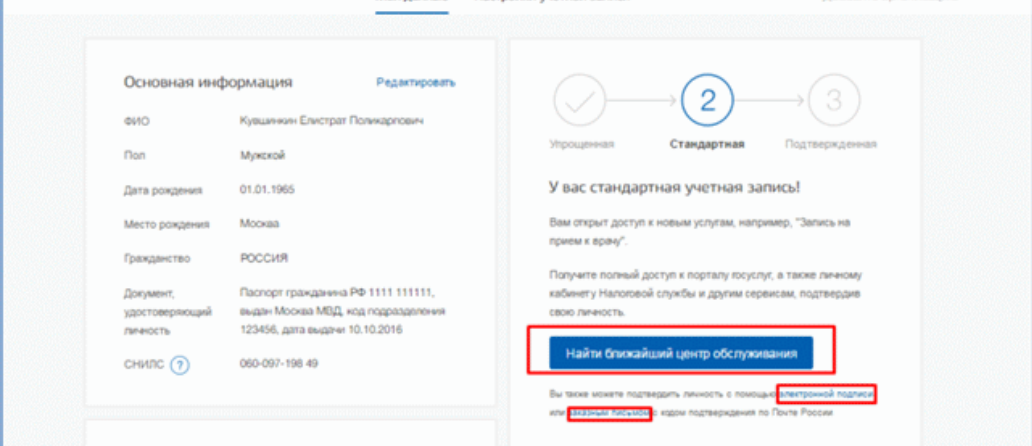
Рисунок 6 – Выбор способа подтверждения личности (десктопная версия)
Далее укажите адрес, по которому будет заказным письмом отправлен код подтверждения личности и введите произвольный адрес. Нажмите «Заказать письмо» (Рисунок 7)
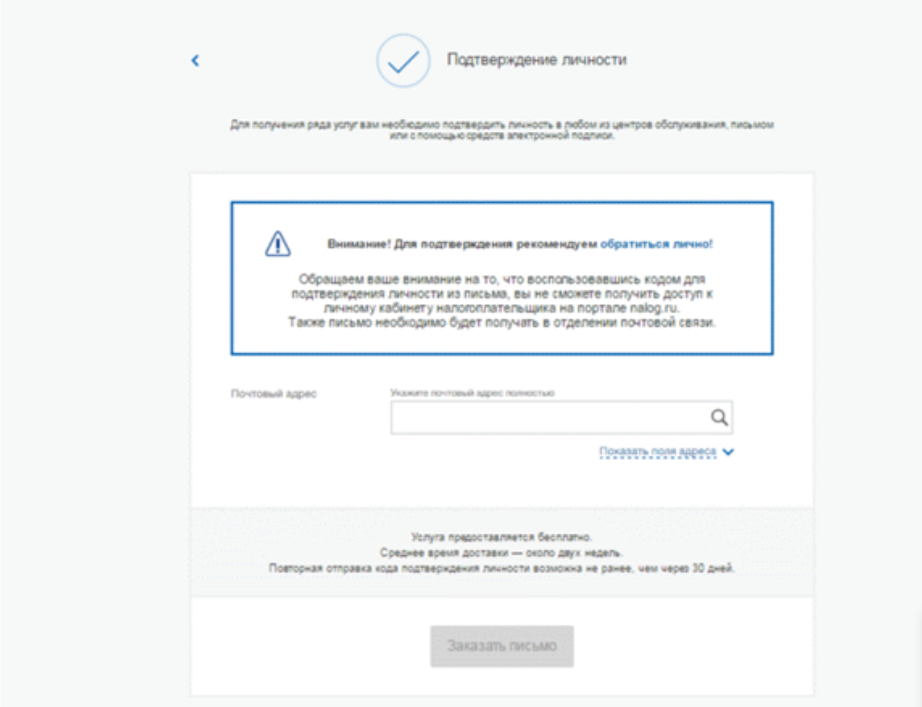
Рисунок 7 – Ввод адреса для доставки кода подтверждения личности
В течение нескольких минут код подтверждения появится в файле (Рисунок 8): https://esia-portal1.test.gosuslugi.ru/logs/postcodes/

Рисунок 8 – Подтверждение введения кода
Введите код в появившееся поле (Рисунок 9)
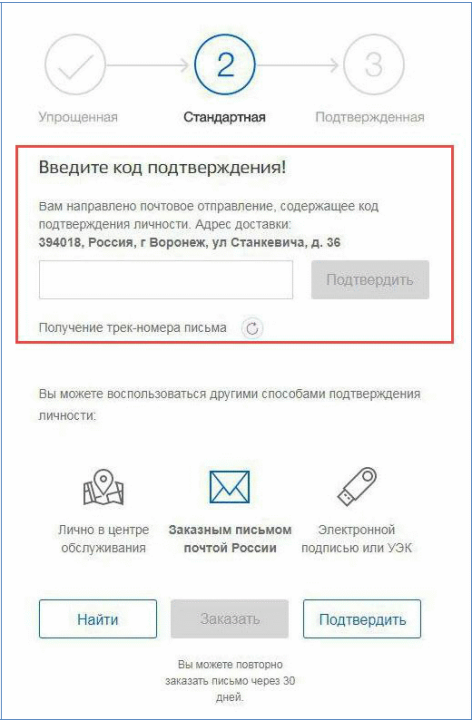
Рисунок 9 – Баннер с полем для ввода кода подтверждения личности
Подтвержденная запись будет выглядеть следующим образом (Рисунок 10)
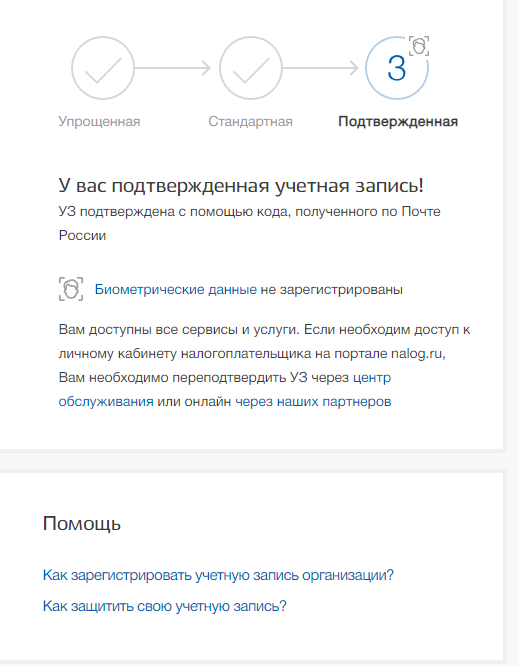
Рисунок 10 – Подтверждение записи
Вход осуществляется по адресу: https://esia-portal1.test.gosuslugi.ru/
Регистрация организации в ЕСИА руководителем или представителем юридического лица с правом действовать без доверенности
Создать учетную запись юридического лица можно только из подтвержденной тестовой учетной записи физического лица – руководителя организации или представителя юридического лица, имеющего право действовать от имени организации без доверенности. Это значит, что для регистрации юридического лица необходимо предварительно пройти процедуру проверки данных и подтверждения личности. Поскольку для регистрации юридического лица потребуется средство электронной подписи, то ее можно использовать и для подтверждения учетной записи физического лица (при условии, что в сертификате ключа проверки электронной подписи указаны необходимые данные этого физического лица, такие как ФИО и СНИЛС). Процедура регистрации юридического лица из подтвержденной учетной записи пользователя включает в себя следующие основные шаги
· Зайдите в ЕСИА и нажмите «+ Добавить организацию»
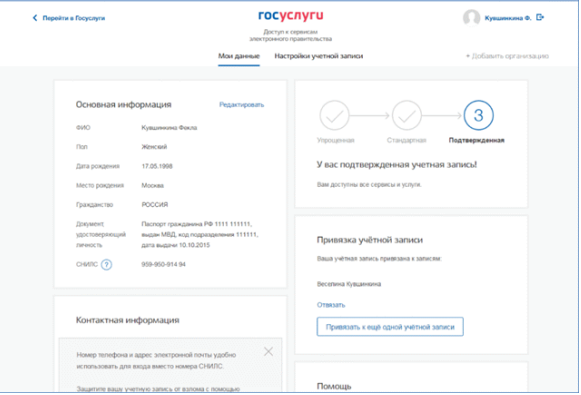
Рисунок 11 – Мои данные, добавление организации
· Выберите юридическое лицо
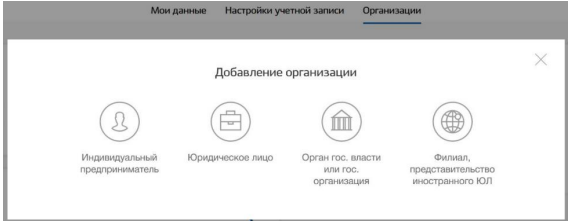
Рисунок 12– Добавление организации, выбор вида организации
· После выбора организации отобразится экран «Выберите тип электронной подписи»
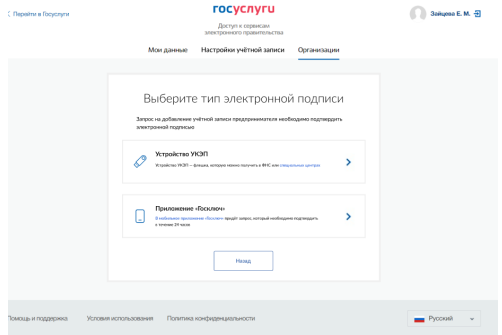
Рисунок 13 – Выбор типа электронной подписи
При выборе «Устройство УКЭП» подключите средство электронной подписи
Следует помнить, что для регистрации юридического лица требуется использовать квалифицированную электронную подпись, выданную на имя руководителя юридического лица или на лицо, имеющее право действовать от имени юридического лица без доверенности
Также проверить выполнены ли следующие действия
· Для некоторых носителей электронной подписи требуется установить специальную программу – криптопровайдер (КриптоПро CSP)
· Установить специальный плагин веб-браузера, наличие плагина будет проверено автоматически при нажатии «Продолжить»
Для продолжения регистрации юридического лица нажмите «Продолжить». Если у пользователя имеется несколько сертификатов, то отобразится окно «Выбор сертификата» (Рисунок 14)
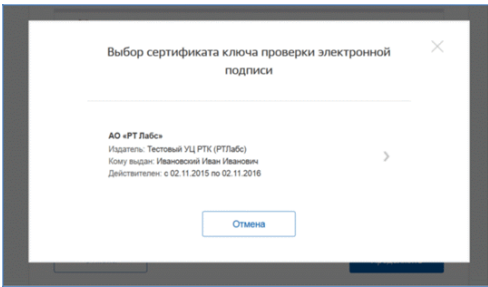
Рисунок 14 – Окно выбора сертификата
Выберите требуемый сертификат, после чего отобразится окно ввода ПИН-кода. Введите корректное значение ПИН-кода и нажмите «Продолжить». После проверки возможности зарегистрировать юридическое лицо с помощью электронной подписи, ЕСИА предложит заполнить форму с данными о юридическом лице и данными о руководителе организации (лице, имеющем право действовать от имени юридического лица без доверенности). Основные поля заполнены, поскольку они были считаны из сертификата электронной подписи, их невозможно изменить. Убедитесь, что в качестве типа организации выбрана опция «Юридическое лицо»
Далее укажите дополнительные сведения об организации и её руководителе
· Полное наименование
· ОГРН
· ИНН юридического лица
· Вид деятельности юридического лица. Не является обязательным для заполнения. Значение может быть уже указано, если соответствующую информацию ранее предоставила уполномоченная организация
· ФИО руководителя
· ИНН руководителя как физического лица (если ИНН не был указан в личных данных), если ИНН у руководителя отсутствует, то следует отметить опцию «У меня нет ИНН»
· Служебный телефон
· Служебный адрес электронной почты
· Контактная информация
· Адрес электронной почты организации (Рисунок 15)
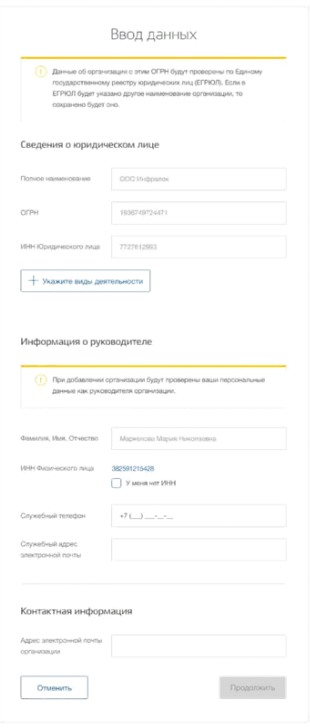
Рисунок 15 – Заполнение данных организации
- Нажмите «Продолжить». Дождитесь автоматической проверки данных организации и руководителя организации в ФНС. Если ошибок не возникнет, то юридическое лицо будет зарегистрировано. До окончания проверок можно закрыть данную страницу: ход выполнения проверок можно посмотреть через личную страницу ЕСИА, о результатах выполнения проверок руководитель организации будет уведомлен по адресу электронной почты
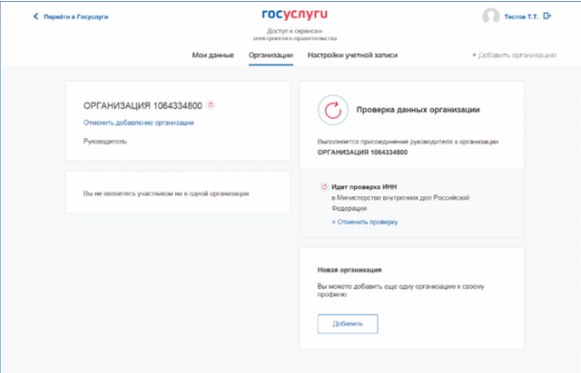
Рисунок 16 – Процесс проверки заявки на регистрацию юридического лица
При необходимости перейти в какую-либо систему от имени данного юридического лица зайдите повторно в учетную запись ЕСИА. После этого при доступе к системе, предусматривающей вход от имени юридического лица, может появиться запрос роли (Рисунок 17). В этом случае необходимо выбрать организацию, от имени которой предполагается работать в системе
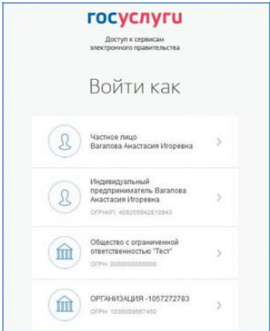
Рисунок 17 – Выбор роли
После регистрации учетной записи у руководителя организации появляется возможность приглашать сотрудников, регулировать их доступ к информационным системам и др. При выборе «Приложение «Госключ» отобразится экран «Выберите вид подписи», в котором требуется выбрать вид подписи (Рисунок 18)
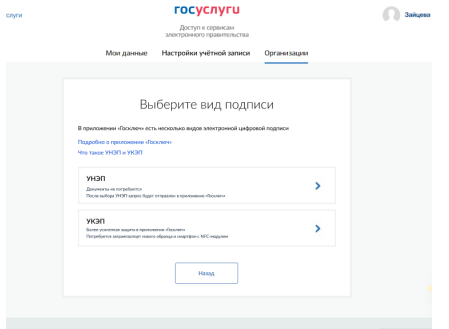
Рисунок 18 – Выбор вида электронной подписи
Далее выберите организацию или воспользуйтесь поиском по ОГРН и нажмите «Продолжить» (Рисунок 19)
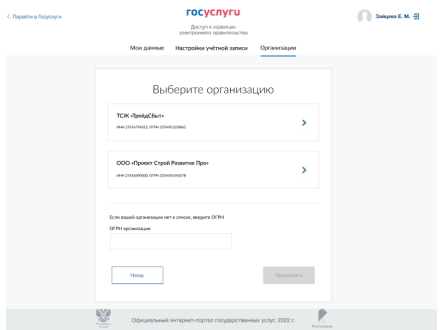
Рисунок 19 – Выбор организации
В форме «Ввод данных» отобразятся данные добавляемой организации и данные руководителя, инициировавшего процесс. Заполните контактные данные организации и нажмите «Продолжить». Отобразится раздел «Организации» и баннер «Подпишите запрос на добавление учётной записи в приложении «Госключ». Откройте МП «Госключ», после выполнения действий по подписанию документов изменится текст информационного сообщения баннера (Рисунок 20)
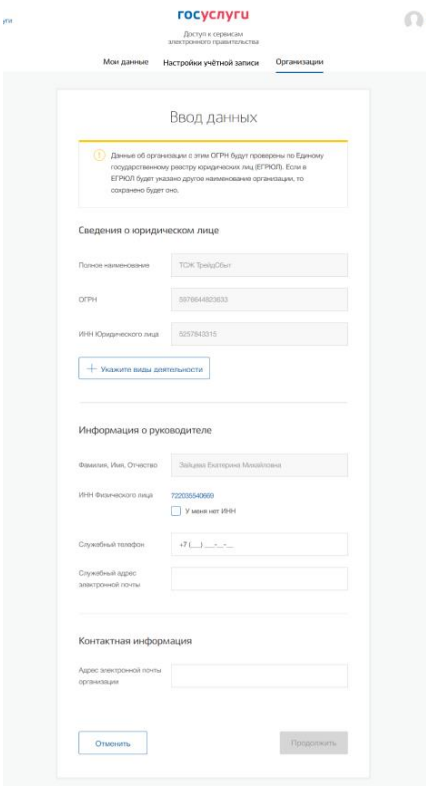
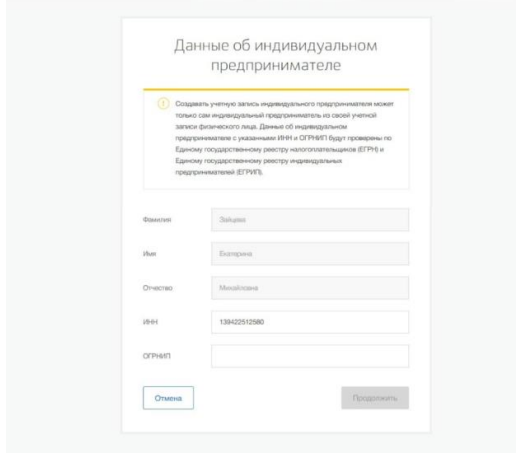
Рисунок 20– Ввод данных ЮЛ/ИП
Особенности регистрации органов государственной власти
Для регистрации государственного органа или организации на шаге заполнения формы с данными юридического лица выберите в качестве типа организации «Государственный орган или организация». После этого появится возможность указать следующие данные
· Тип органа
· Территориальная принадлежность (для федеральных органов власти следует указать «Российская Федерация», для органов власти субъектов Российской Федерации – соответствующий регион и др.)
· ОКТМО - код по Общероссийскому классификатору территорий муниципальных образований. После его ввода под полем появится информация из справочника, какому муниципальному образованию соответствует введенный код
· Ведомство, подтверждающее статус государственного органа или организации – уполномоченному лицу этой организации будет отправлен запрос на подтверждение статуса регистрируемой организации. Из предложенного перечня следует выбрать вышестоящую организацию (если она присутствует в перечне), либо другую организацию, уполномоченный сотрудник которой может подтвердить статус регистрируемой организации как ОГВ
После заполнения этих полей (а также данных, необходимых для регистрации любого юридического лица, т.е. не специфических для ОГВ) нажмите «Продолжить». После успешного ввода ПИН-кода для электронной подписи будет произведена стандартная проверка данных руководителя организации по ЕГРЮЛ (Рисунок 21)
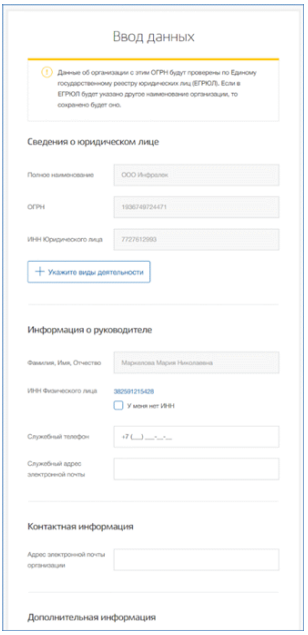
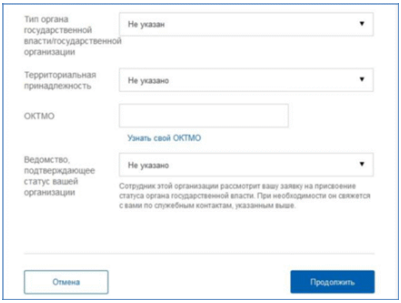
Рисунок 21 – Дополнительные данные организации при регистрации
После проверки данных по ЕГРЮЛ появится возможность перейти в профиль организации, однако специфические данные, характерные для ОГВ, не будут отображаться до тех пор, пока уполномоченный сотрудник организации, подтверждающий статус ОГВ, не подтвердит запрос, данная учетная запись будет иметь статус обычного юридического лица. О факте рассмотрения соответствующего запроса сообщает информационный блок в профиле зарегистрированной организации (Рисунок 22). В этом информационном блоке также содержится информация о ведомстве, в которое направлен запрос (Рисунок 23). В случае нажатия на ссылку «Отменить добавление организации» профиль организации создан не будет . После принятия запроса учетная запись получит статус ОГВ, информационный блок пропадет из профиля, а инициатору запроса на его служебный адрес электронной почты будет направлено письмо-уведомление (Рисунок 24)
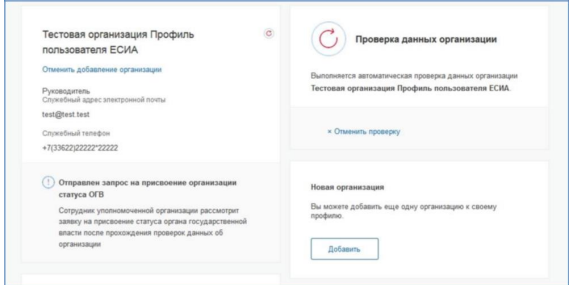
Рисунок 22 – Заявка на регистрацию ОГВ в процессе рассмотрения
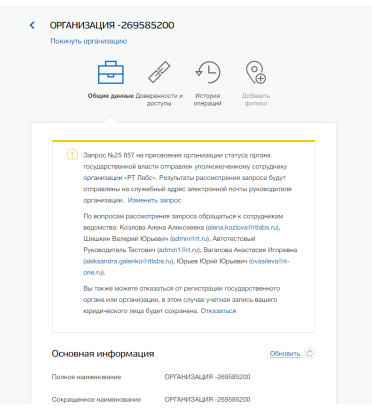
Рисунок 23 – Процесс рассмотрения заявки
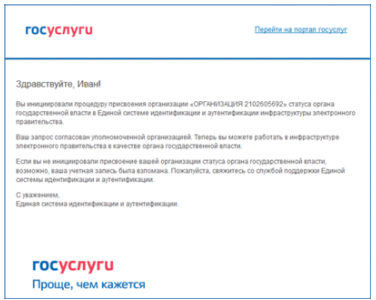
Рисунок 24 – Уведомление об утверждении заявки на регистрацию ОГВ
На этапе рассмотрения заявки или при ее отклонении имеется возможность отменить согласование. Следует учитывать, что нажатие на ссылку «Отказаться» в информационном баннере приведет к отмене запроса. Организация будет сохранена в качестве юридического лица, но повторная подача запроса на присвоение статуса ОГВ будет невозможна. Изменение данных запроса на регистрацию ОГВ доступно при нажатии на ссылку «Изменить запрос» в информационном баннере
Добавление филиала в организацию в тестовой ЕСИА
Для регистрации учетной записи филиала должна быть предварительно зарегистрирована учетная запись головной организации
Осуществить регистрацию филиала могут
• Руководители организации
• Сотрудники, включенные в группу «Администраторы профиля организации»
Регистрацию филиала необходимо инициировать из профиля соответствующей организации (вкладка «Общие данные»)
Для этого нажмите «Добавить филиал» и заполните следующие данные (Рисунок 25)
• Название филиала
• КПП филиала
• Адрес электронной почты филиала
После этого система проверит уникальность сочетания ИНН головной организации и КПП (одна организация не может иметь несколько филиалов с одним и тем же КПП) и будет создана учетная запись филиала (Рисунок 26)
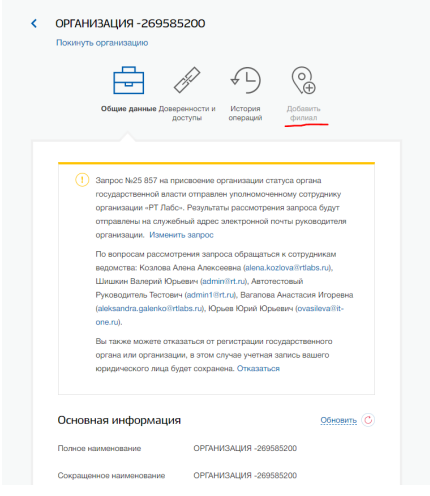
Рисунок 25 – Создание учетной записи филиала
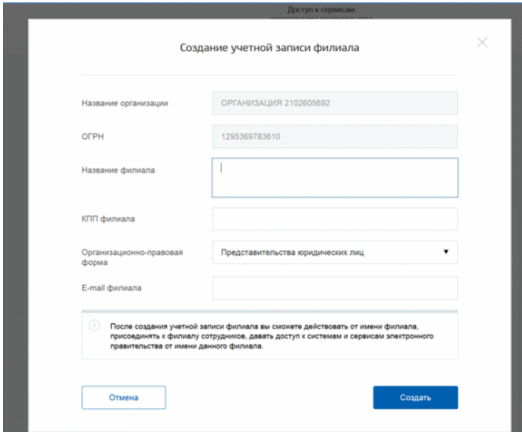
Рисунок 26 – Форма создания учетной записи филиала
После создания филиала сотрудник, выполнивший это действие, не будет автоматически присоединен к филиалу в качестве сотрудника. Для добавления сотрудников в филиал, а также для управления данными филиалами, перейдите в профиль соответствующего филиала. В разделе «Филиалы» профиля головной организации (вкладка «Общие данные») отображаются все филиалы, созданные данной организацией (Рисунок 27)
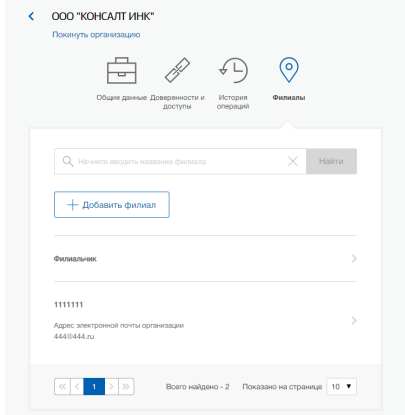
Рисунок 27 – Просмотр перечня филиалов и переход в профиль филиала
Если пользователь, присоединенный к филиалу, аутентифицируется в одну из систем, поддерживающих вход сотрудников организаций, то ему будет предложено войти и в качестве сотрудника филиала (Рисунок 28)
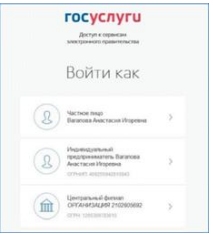
Рисунок 28 – Вход в систему с ролью сотрудника филиала
Добавление руководителем или представителем юридического лица с правом действовать без доверенности пользователя в организацию в ЕСИА. Принятие пользователем приглашения присоединиться к организации, полученного по электронной почте
Зайдите на страницу https://esia-portal1.test.gosuslugi.ru/profile/user/emps Перейдите в организацию, затем перейдите на вкладку «Сотрудники», нажмите «Пригласить сотрудника». Заполните необходимые данные (Рисунок 29)
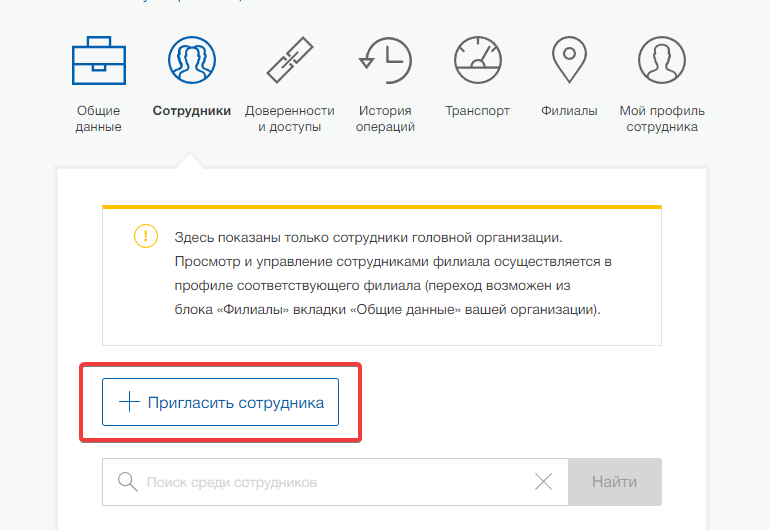
Рисунок 29 – Добавление пользователя в организацию в тестовой ЕСИА
Заполните необходимые поля и нажмите «Пригласить» (Рисунок 30)
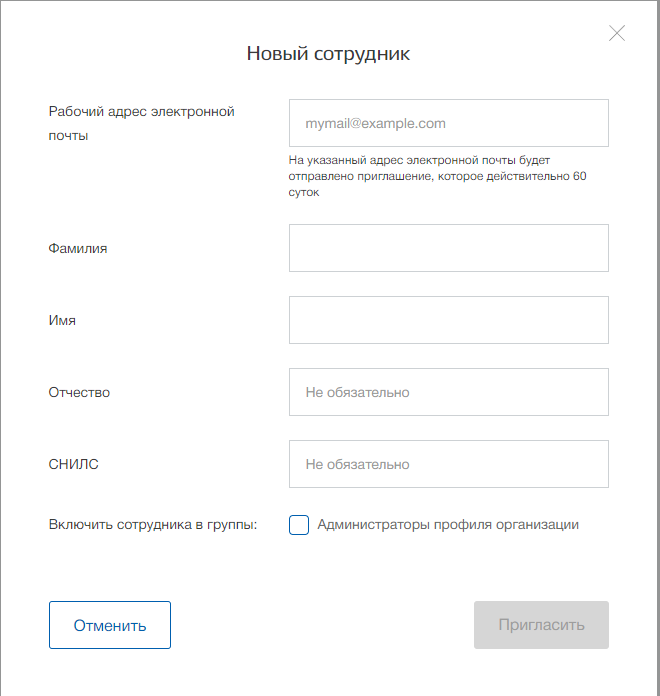
Рисунок 30 – Добавление пользователя в организацию в тестовой ЕСИА
Приглашенному пользователю на электронную почту, привязанную к тестовой ЕСИА, поступит уведомление о необходимости присоединиться к организации (Рисунок 31)
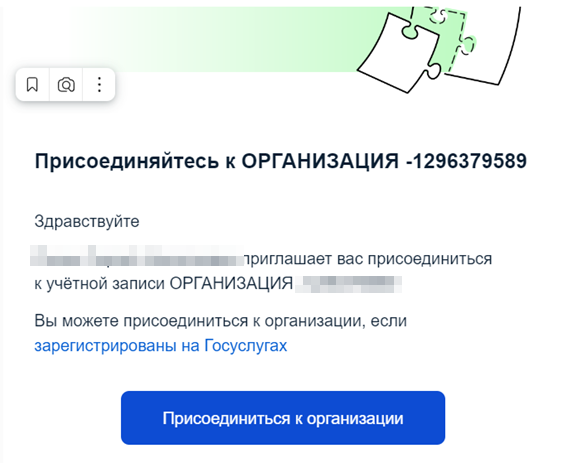
Рисунок 31 – Добавление на электронную почту
Нажмите «Присоединиться к организации»
После этого данные по организации отобразятся в профиле ЛК на тестовой версии ЕПГУ (Рисунок 32)
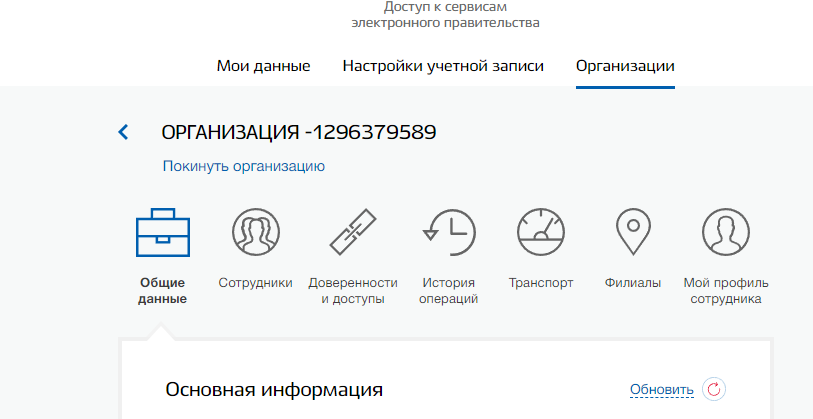
Рисунок 32 – Отображение в ЛК кабинета
Добавление пользователя в филиал организации в тестовой ЕСИА
Зайдите на страницу https://esia-portal1.test.gosuslugi.ru/profile/user/emps Перейдите в организацию, затем перейдите на вкладку «Филиалы», зайдите в нужный филиал, перейдите на вкладку «Сотрудники», нажмите «Пригласить сотрудника» (Рисунок 33), заполните необходимые данные (Рисунок 34)
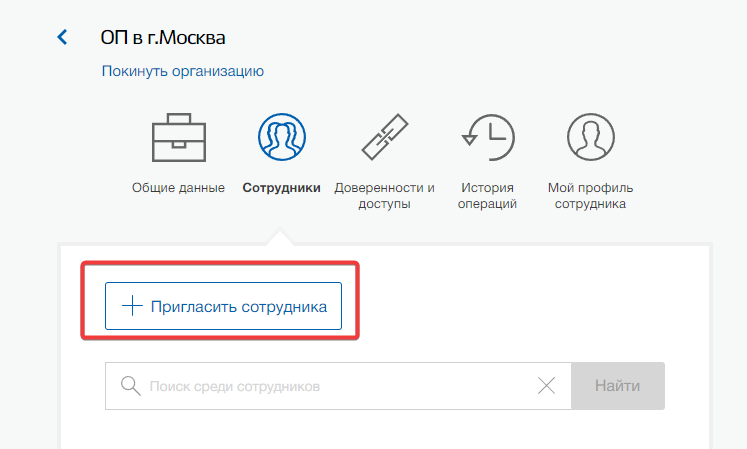
Рисунок 33 – Приглашение сотрудника
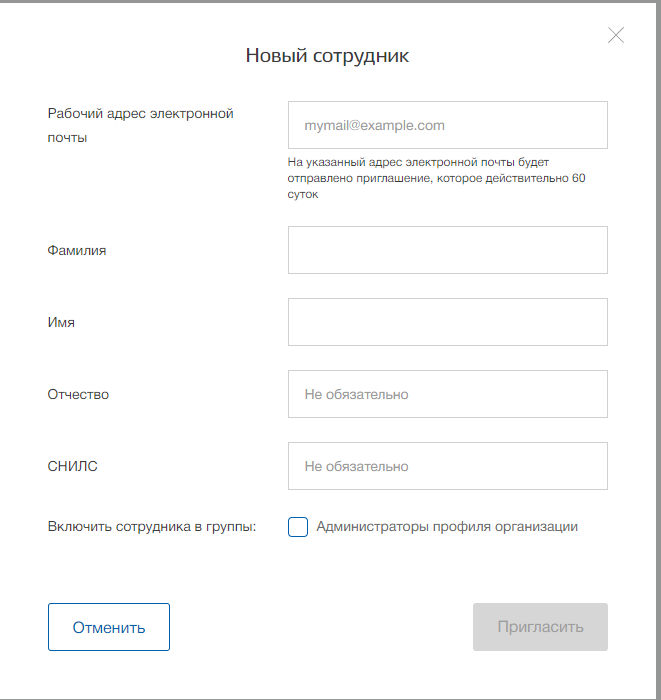
Рисунок 34 – Отображение нового сотрудника
Организация получения доступа Координаторам и Администраторам в тестовую среду ФГИС ПГС
Для регистрации и получения доступа к личным кабинетам в тестовой среде ФГИС ПГС предварительно зарегистрируйтесь в Федеральной государственной информационной системе «Единая система идентификации и аутентификации в инфраструктуре, обеспечивающей информационно-технологическое взаимодействие информационных систем, используемых для предоставления государственных и муниципальных услуг в электронной форме» (ЕСИА) с подтвержденной тестовой учетной записью (УЗ) и добавьте себя к организациям, доступ к личному кабинету в которых запрашивается в ФГИС ПГС
Предоставление доступа к ТПГС осуществляется Службой технической поддержки ФГИС ПГС (СТП)
Обращение о предоставлении доступа для Координаторов и Администраторов направляется Координатором в СТП посредством Федеральной государственной информационной системы «Федеральный ситуационный центр электронного правительства» (СЦ)
Заявка на предоставление доступа Координатору собственноручно подписывается должностным лицом не ниже руководителя структурного подразделения организации, ответственного за процесс предоставления доступа
Заявка на создание учетной записи Администраторов и предоставление им доступов к ФГИС ПГС собственноручно подписывается Координатором. Обеспечение предоставления доступа к ТПГС иным должностным лицам пользователя осуществляется Администратором
Обращаем внимание
· Заполните Заявку на одну организацию и укажите не более десяти пользователей системы для назначения на роль
· В Заявке укажите адрес электронной почты конкретного лица, которому назначается роль
· Приложите Заявку в формате PDF и WORD, при этом заявка в формате PDF должна быть с подписью должностного лица не ниже руководителя структурного подразделения организации, ответственного за процесс предоставления доступа
Для авторизации в СЦ пользователь должен иметь подтвержденную учетную запись ЕСИА и быть добавленным к соответствующей группе доступа в профиле организации в ЕСИА. Добавление к группе доступа осуществляется администратором организации в ЕСИА
На главной странице СЦ зайдите в раздел «Запросы» и нажмите «Добавить запрос». В открывшейся форме в поле «Услуга» выберите «Поддержка ИС ИЭП», в поле «Тип запроса» выберите «Регламентная процедура», в поле «Система ИЭП» выберите «ТПГС», в поле «Тип регламентной процедуры» выберите «Предоставление доступа», в поле «Выбор приоритета» оставьте значение по умолчанию « 3 приоритет»
После заполнения полей формы укажите тему обращения в свободной форме и Заявку. После завершения формирования обращения нажмите «Создать»
Статус рассмотрения обращения можно отследить на главной странице СЦ в разделе «Запросы»
Заявка на предоставление доступа к ФГИС ПГС с ролью «Администратор» /Заявка на предоставление доступа к ФГИС ПГС с ролью «Координатор»
