 Новости
  База знаний
  Документация
  Форум
Форум  ЛК УВ
ЛК УВ 

 Назад
Назад
Оглавление
- Общая информация
- Получение доступа
- Согласование лендинга к реализации
- Вспомогательные материалы
- Работа в конструкторе
- Личный кабинет ВКЛ
- Стартовая страница «Лендинги»
- Создание нового лендинга
- Рабочая область
- Как добавить новый блок
- Как заполнить блоки
- Другие смысловые блоки для формирования лендинга
- Нестандартное оформление блоков
- Настройки блоков
- Настройки групп элементов
- Превью лендинга
- Управление блоками
- Редакторский и дизайнерский контроль. Вывод лендинга в прод
- Обновление лендинга в продуктивной среде
- Скрытие или удаление лендинга из продуктивной среды
Общая информация
Лендинг — страница на портале Госуслуг, которая содержит информацию о сервисе, государственной услуге, каком-либо событии, жизненной ситуации и об ином инфоповоде. Цель лендинга — популяризация и привлечение внимания к сервисам, государственным услугам или мероприятиям
Визуальный конструктор лендингов (ВКЛ) — инструмент, который поможет самостоятельно собрать лендинг
Примеры лендингов:
- жизненная ситуация — описывает алгоритм действий в какой-либо ситуации
- сервис — описывает принципы работы с тем или иным сервисом, описывает его преимущества и особенности
- инфоповод — описывает какое-либо событие и привлекает к нему внимание. Например, это может быть объявление о всероссийском конкурсе талантов
- значимое событие — описывает какое-либо масштабное событие или происшествие. Обычно этот тип лендинга предполагает описание действий в чрезвычайной ситуации
Дополнительные примеры лендингов:
- Цифровые сервисы для садоводов и огородников
- Логистика грузовых перевозок
- Ветераны труда региона
- Выбирайте культурную столицу 2027 года
- Утрата близкого человека
- Охота и рыбалка
- Запись в первый класс в Республике Тыва
- День Госуслуг на выставке «Россия»
- Программа долгосрочных сбережений
Получение доступа
Визуальный конструктор лендингов (ВКЛ) доступен по ссылке. Чтобы подключиться к нему и начать работу, нужно направить в Минцифры России официальное письмо от вашей организации. Продублируйте его в чате МАХ — Конструктор лендингов ЕПГУ — Вопросы/Заявки по ссылке
Для сотрудников Минцифры России необходимо направить служебную записку на Департамент развития сервисов и клиентского опыта с просьбой предоставить доступ сотрудникам (указать ФИО) к системе «Визуальный конструктор лендингов и сервисов» и выдать Группу доступа «Разработчик контента ВКЛиС»
Перед началом работы убедитесь, что ваша организация подключена к ЕСИА
Определите ответственных за работу с ВКЛ. Им нужно:
- получить доступ к системе у сотрудника с правами администратора ЕСИА
- перейти по ссылке и авторизоваться с логином и паролем от Госуслуг как сотрудник организации
При направлении заявки требуется выбрать регламентную процедуру «Предоставление доступа». Для корректной маршрутизации заявки в ФГИС СЦ по данному этапу необходимо указать следующие данные
| Соглашение/Услуга | Поддержка ИС ИЭП |
| Тип запроса | Регламентная процедура |
| Система ИЭП | ВКЛ ЕПГУ |
| Тип регламентной процедуры | Предоставление доступа |
| Тема | Произвольно |
| Описание |
1. Контакты уполномоченного лица от ведомства, ответственного за сопровождение разрабатываемой на ВКЛ лендинга 2. ОГРН организации, которой необходимо предоставить доступ |
Назначение прав доступа к ВКЛ администраторами ЕСИА
Для назначения прав сотрудникам необходимо:
1. На портале Госуслуг выбрать вкладку «Организации». Из списка организаций выбрать ту, в рамках которой необходимо назначить роли. На примере выбираем организацию «Яркое»

2. Открыть вкладку «Доверенности и доступы» и нажать на кнопку «расширенным поиском»

3. Заполнить следующие поля:
- Организация — МИНИСТЕРСТВО ЦИФРОВОГО РАЗВИТИЯ, СВЯЗИ И МАССОВЫХ КОММУНИКАЦИЙ РОССИЙСКОЙ ФЕДЕРАЦИИ
- Система — Визуальный конструктор лендингов
- Группа доступа — выбрать необходимую роль «»
- При выборе группы доступа можно просмотреть список сотрудников организации, которым уже присвоена данная роль, или же добавить новых сотрудников

4. Для включения новых сотрудников в группу доступа выбираем «Присоединить нового сотрудника»
5. Ввести ФИО сотрудника
6. Нажать на кнопку «Добавить»
Таким образом, учётной записи сотрудника предоставлена роль «Разработчик контента ВКЛиС»
Согласование лендинга к реализации
Перед началом работы над лендингом нужно согласовать его реализацию в МАХ [Конструктор лендингов ЕПГУ - Вопросы/Заявки]
В чате напишите сообщение: Просьба согласовать лендинг к реализации
- Сфера лендинга: жизненная ситуация/сервис/инфоповод/значимое событие
- Наименование лендинга
- НПА/поручение/указ — при наличии
- Наименование ведомства
- Ответственный от ведомства
- Ответственный разработчик
- Переходы на сторонние ресурсы — не ЕПГУ — «Да, с указанием ссылок/Нет»
При наличии федерального лендинга с похожей темой необходимо обоснование, чем ваш лендинг отличается от федерального
Также необходимо добавить хештег #согласованиеВКЛ
Если лендинг не был согласован в чате, то вам могут отказать в его публикации
Вспомогательные материалы
Чтобы ваш лендинг соответствовал требованиям Госуслуг, перед разработкой ознакомьтесь с материалами
Редакционная политика — это обязательные требования к текстам на Госуслугах. Редполитика применяется для всех текстов Госуслуг: на портале, в рассылках, в приложениях, в соцсетях, в лендингах
Заполнение этого файла обязательно при разработке лендинга. Чек-лист поможет оформить тексты в соответствии с правилами Госуслуг
Для лендингов обычно нужны иллюстрации. Если у вас нет подходящей, то направьте заявку без иллюстрации, в ответе с комментариями вам будет направлена ссылка на иллюстрацию или время, когда она будет созданаРабота в конструкторе
Перед началом работ посмотрите обучающие видеоролики. Они помогут сориентироваться в функционале конструктора лендингов, быстрее находить инструменты и правильно расставлять элементы
Обучающие видеоролики
Введение
Настройка блока «Обложка»
Настройка текстового блока
Настройка блока «Аккордеоны»
Настройка блока «Плашки»
Настройка блока «Попап» и якорных ссылок
Личный кабинет ВКЛ
Стартовая страница «Лендинги»
Стартовая страница — это точка входа в сервис. Здесь отображается общий список всех лендингов, созданных пользователем (или доступных ему в рамках его роли), а также инструменты для поиска, фильтрации и перехода к созданию нового лендинга
1.1. Верхняя панель (шапка сервиса)
Расположена вверху каждой страницы ВКЛ и не меняется при переходах между разделами
| Элемент | Описание |
| Метка роли «Инициатор» |
Отображает текущую роль пользователя в системе. Роль определяет набор доступных действий (например, инициатор может создавать и редактировать лендинги, но не может самостоятельно публиковать их в прод — это делает согласующий/публикующая роль) |
| Пункт меню «Лендинги» | Ссылка на текущий раздел — список всех лендингов. Активен по умолчанию при входе в сервис |
| Пункт меню «Инструкции» (с выпадающим списком) | Открывает справочные материалы и методические указания по работе с сервисом |
Содержимое выпадающего меню «Инструкции»
При клике по пункту «Инструкции» открывается всплывающее окно с заголовком «Инструкции». Внутри окна перечислены ссылки на справочные материалы:
- «О сервисе» — общее описание назначения и возможностей ВКЛ
- «Гайды» — практические пошаговые руководства по работе с конструктором и правилами Госуслуг
- «Библиотека иллюстраций» — раздел с готовыми изображениями/иллюстрациями, которые можно использовать при оформлении лендингов
1.2. Блок поиска и фильтрации лендингов
Расположен на странице в виде отдельной панели. Позволяет быстро найти нужный лендинг среди всего списка. Список содержит лендинги всех сотрудников организации
Поиск по названию: пользователь вводит часть названия лендинга — список ниже автоматически фильтруется по совпадению с введённым текстом
Фильтр «Статус»: Выпадающий список для фильтрации лендингов по текущему статусу. Полный перечень значений:
- Все — показать лендинги вне зависимости от статуса (значение по умолчанию)
- Черновик — лендинги, находящиеся в разработке и ещё не отправленные на проверку, либо возвращённые автору на доработку
- В проде — лендинги, опубликованные и доступные на ЕПГУ
- Корректировка — лендинги, которые проходят цикл доработки после публикации
- Удалён из прода — лендинги, которые ранее были опубликованы на ЕПГУ, но впоследствии сняты с публикации
Фильтр «Дата или период изменений»: позволяет отфильтровать лендинги по дате последнего изменения — можно указать конкретную дату или диапазон дат
Кнопка «Добавить»: служит для создания нового лендинга — при нажатии пользователь переходит к следующему шагу создания лендинга (рассматривается в отдельном разделе инструкции)
Чекбокс «Ждут моих действий»: расположен под строкой поиска. При установке отметки список сужается до лендингов, по которым от текущего пользователя требуется какое-либо действие (например, доработка после замечаний, подтверждение, согласование — в зависимости от роли пользователя)
1.3. Таблица со списком лендингов
Основная область страницы — таблица со всеми лендингами, соответствующими условиям поиска/фильтрации. Состоит из следующих столбцов:
| Столбец | Описание |
| Название лендинга |
Название, заданное автором при создании. Является кликабельной ссылкой — открывает лендинг для просмотра/редактирования |
| Последнее изменение | Дата и время последнего сохранения изменений в лендинге. |
| Этап проверки | Показывает, на каком этапе процесса согласования находится лендинг в данный момент. Прочерк «—» означает, что лендинг ещё не отправлялся на согласование (как правило, соответствует статусу «Черновик») |
| Статус | Отображается в виде цветной плашки. Отражает текущее состояние лендинга в его жизненном цикле |
| Меню действий (⋮) | Три вертикальные точки в конце строки. Открывает контекстное меню с доступными действиями над конкретным лендингом (например, редактировать, дублировать, удалить, отправить на проверку — конкретный состав действий будет рассмотрен в разделе про карточку лендинга) |
Значения столбца «Этап проверки»
Столбец детализирует, на какой стадии процесса согласования сейчас находится лендинг. Встречаются следующие значения:
- «—» — лендинг не отправлялся на согласование, работа над ним ведётся только автором
- «Согласование с инициатором» — материал направлен на проверку инициатору (представителю ведомства, инициировавшему создание лендинга) для подтверждения или корректировки содержания
- «Согласование с редакцией» — лендинг проверяется редакцией (сотрудниками, отвечающими за качество и единообразие контента ЕПГУ)
- «Ожидает вывода в прод» — лендинг прошёл все необходимые согласования и стоит в очереди на публикацию в продуктивную среду ЕПГУ
Таким образом, столбец «Этап проверки» отражает текущий шаг внутри общего статуса «Черновик»/«Корректировка», а столбец «Статус» — укрупнённое состояние лендинга
Значения столбца «Статус»
- «Черновик» — лендинг создан и находится в работе у автора; может как ещё не проходить согласование (этап «—»), так и уже проходить один из этапов проверки («Согласование с инициатором», «Согласование с редакцией», «Ожидает вывода в прод»)
- «Корректировка» — лендинг был опубликован на ЕПГУ, но находится в состоянии изменений, в работе у автора; может как ещё не проходить согласование (этап «—»), так и уже проходить один из этапов проверки («Согласование с инициатором», «Согласование с редакцией», «Ожидает вывода в прод»)
- «В проде» — лендинг опубликован и доступен для просмотра на ЕПГУ
- «Удалён из прода» — лендинг был опубликован ранее, но впоследствии снят с публикации
Цветовое кодирование плашек помогает быстро визуально отличать статусы, требующие внимания (например, «Корректировка» выделена оранжевым цветом), от статусов текущей рабочей стадии
1.4. Пагинация
Расположена под таблицей
- «Показать: 10» — выпадающий список, позволяющий задать количество строк таблицы, отображаемых на одной странице (по умолчанию — 10)
- «10 из (32)» — счётчик, показывающий, сколько записей отображено из общего числа лендингов, доступных пользователю
- Номера страниц (1, 2, 3, 4…) — позволяют перейти напрямую к нужной странице списка
- Стрелки «←» и «→» — переход к предыдущей/следующей странице списка
Создание нового лендинга
Переход к созданию нового лендинга осуществляется нажатием кнопки «Добавить» на стартовой странице. Открывается страница «Добавление лендинга»
2.1. Общие элементы страницы «Добавление лендинга»
| Элемент | Описание |
| Ссылка «Назад» |
Расположена в левом верхнем углу страницы. Возвращает пользователя к списку лендингов без сохранения несохранённых изменений |
| Кнопка «Сохранить» | Расположена внизу страницы. Сохраняет введённые данные без перехода на следующий шаг — позволяет прерваться и вернуться к заполнению позже |
| Кнопка «Продолжить» | Расположена внизу страницы рядом с кнопкой «Сохранить». Проверяет заполнение обязательных полей текущего шага и, если всё заполнено корректно, переводит пользователя к следующему этапу создания лендинга (в конструктор). Если обязательные поля не заполнены или заполнены неверно — переход блокируется |
Блок «Как создать»
Первый и обязательный для заполнения блок формы. Представляет собой группу из трёх переключателей (радиокнопок), из которых нужно выбрать ровно один вариант создания лендинга:
- «С нуля» — создание лендинга «с чистого листа» в визуальном конструкторе, без использования готовых шаблонов или ранее выгруженных данных
- «Загрузить json лендинга» — создание лендинга на основе ранее выгруженной JSON-конфигурации (например, экспортированной из другого лендинга)
- «Из стандартных шаблонов конструктора» — создание лендинга на основе одного из готовых шаблонов оформления, предустановленных в системе
В зависимости от выбранного варианта под блоком «Как создать» появляются дополнительные элементы, специфичные для этого варианта, а также единый для всех вариантов блок «Параметры лендинга»
2.3. Дополнительные элементы для каждого варианта создания
Вариант 1. «С нуля»
Не требует дополнительных элементов выбора — сразу после установки переключателя в это положение под блоком «Как создать» отображается блок «Параметры лендинга», после заполнения которого пользователь попадает в пустой визуальный конструктор
Вариант 2. «Загрузить json лендинга»
При выборе этого варианта появляется дополнительный блок «Тип» с двумя переключателями, определяющими способ передачи JSON-конфигурации:
- «Файл» — под переключателями появляется зона загрузки файла: пунктирная рамка с текстом «Перетащите файл или выберите на компьютере» и ссылкой «Выбрать файл». Пользователь может перетащить файл с JSON-конфигурацией лендинга в эту область мышью либо нажать на ссылку «Выбрать файл» и указать файл через системный проводник
- «Текст» — под переключателями появляется текстовое поле «Вставьте json», в которое нужно вручную скопировать и вставить содержимое JSON-конфигурации лендинга (например, скопированное из другого источника)
После указания файла или вставки текста JSON под этим блоком также отображается блок «Параметры лендинга»
Вариант 3. «Из стандартных шаблонов конструктора»
При выборе этого варианта под блоком «Как создать» разворачивается галерея готовых шаблонов оформления лендинга. Каждый шаблон представлен в виде карточки с миниатюрой макета и подписью с названием. На скриншотах видны следующие шаблоны:
- «Универсальный» — базовый макет с крупным заголовком, изображением и блоком из нескольких карточек с заголовками ниже
- «Иллюстративный» — макет с акцентом на крупные изображения и минимум текстовых блоков
- «Информационный» — макет с заголовком, изображением и структурированным текстовым блоком с подзаголовками
- «О мобильном приложении» — макет, включающий кнопки для перехода в магазины приложений (App Store, Google Play, RuStore, AppGallery) и блок с карточками преимуществ приложения
- «О чрезвычайной ситуации» — специализированный макет для информирования о режиме ЧС: с указанием региона, типа и даты введения режима ЧС, а также блока «Как получить помощь»
Пользователь выбирает нужную карточку шаблона кликом по ней. После выбора шаблона под галереей отображается блок «Параметры лендинга», а после его заполнения — визуальный конструктор, в котором лендинг будет уже предзаполнен структурой и блоками выбранного шаблона (в отличие от варианта «С нуля», где конструктор открывается пустым)
2.4. Блок «Параметры лендинга»
Единый блок, который отображается независимо от выбранного способа создания лендинга (с нуля, из JSON или из шаблона) и должен быть заполнен перед переходом в конструктор. Содержит следующие поля:
| Поле | Описание |
| Название в конструкторе |
Внутреннее название лендинга — используется для его отображения в общем списке лендингов (столбец «Название лендинга» на стартовой странице). На публикуемую страницу и её адрес не влияет |
| Мнемоника лендинга | Уникальный технический идентификатор (короткий адрес) лендинга. Формирует итоговый URL страницы на портале — под полем ввода отображается подсказка-предпросмотр вида https://gosuslugi.ru/landing/mnemonic, где выделенная часть заменяется введённым значением |
| Meta title — заголовок страницы | SEO-поле (счётчик 0/200 символов). Заголовок, который отображается на вкладке браузера и учитывается поисковыми системами при формировании поисковой выдачи |
| Meta description — описание страницы | SEO-поле (счётчик 0/500 символов). Краткое описание содержимого страницы, которое поисковые системы могут показывать в сниппете под ссылкой в результатах поиска |
| Заголовок для Яндекс.Метрики | Название, которое используется как второй уровень иерархии в целях/отчётах Яндекс.Метрики — идёт в структуре после базового уровня «Лендинги». Нужен для аналитики посещаемости |
| Комментарий к лендингу | Свободное текстовое поле (счётчик 0/3000 символов) для внутренних заметок о лендинге — например, для кого он создаётся, в рамках какой задачи, особенности реализации или общение с командой редакции. На публикуемую страницу не выводится |
2.5. Валидация обязательных полей
Форма создания лендинга проверяет заполнение обязательных полей при попытке перейти дальше по кнопке «Продолжить»
Пример: если не выбран ни один из вариантов в блоке «Как создать» и нажать «Продолжить», система:
- не осуществляет переход к следующему шагу
- выводит под заголовком блока текст ошибки красным цветом — «Выберите вариант»
- оставляет пользователя на текущей странице до тех пор, пока обязательный выбор не будет сделан
Аналогичным образом система работает и с остальными обязательными полями формы (например, «Название в конструкторе» или «Мнемоника лендинга»): при попытке продолжить с незаполненным или некорректно заполненным полем ВКЛ подсвечивает это поле и/или выводит рядом с ним поясняющий текст ошибки, не позволяя перейти дальше, пока замечание не будет устранено
Рабочая область
После заполнения блока «Параметры лендинга» и нажатия кнопки «Продолжить» при варианте создания «С нуля» пользователь попадает в визуальный конструктор с пустым лендингом
3.1. Верхняя панель инструментов конструктора
Расположена вверху рабочей области и присутствует независимо от того, какие блоки уже добавлены на лендинг
| Элемент | Описание |
| Ссылка «‹ Назад» |
Возвращает пользователя к списку лендингов |
| Индикатор «Обновлено: только что» | Показывает время последнего автосохранения изменений в конструкторе. По мере работы значение будет обновляться (например, на конкретное время последнего изменения) |
| Индикатор «1.0.0 Черновик» | Отображает номер версии лендинга и его текущий статус. Версия увеличивается при значимых изменениях/публикациях лендинга |
| Кнопка «Действия» (с выпадающим меню) | Открывает меню с действиями над всем лендингом целиком |
3.2. Меню «Действия»
При нажатии на кнопку «Действия» открывается выпадающее меню со следующими пунктами:
- «Сохранить» — сохраняет текущее состояние лендинга
- «Предпросмотр» — открывает предварительный просмотр лендинга в том виде, в котором он будет отображаться на портале, без публикации
- «Сохранить как файл» — выгружает текущую конфигурацию лендинга в файл (в формате JSON) — именно такой файл впоследствии можно загрузить через вариант создания «Загрузить json лендинга»
- «Создать заявку на вывод» — запускает процесс отправки лендинга на проверку/ согласование и последующую публикацию в продуктивную среду ЕПГУ (подробно этот процесс будет рассмотрен в отдельном разделе инструкции)
3.3. Уведомления о сохранении
При сохранении изменений (автоматическом или через пункт «Сохранить») в левом нижнем углу экрана на короткое время появляется всплывающее уведомление «Изменения сохранены» на синем фоне с кнопкой закрытия «×». Уведомление подтверждает, что внесённые изменения зафиксированы системой
Как добавить новый блок
Чтобы создать блок контента, нажмите кнопку «Добавить блок». Слева откроется меню:

Нажмите на нужный блок, и он отобразится в превью лендинга. Далее вы можете корректировать его содержимое, используя меню настроек
Как заполнить блоки
Текстовый блок – основной блок, в котором ведётся работа в конструкторе. Представляет собой заголовок и возможность выбора оформления текста из 11 компонентов внутри:
- текст
- список с буллитами
- список с тире
- нумерованный список
- ссылка
- кнопки
- дисклеймер
- пояснение
- кнопки сторов
- раскрывающийся текст
- иллюстрации
Ознакомиться с правилами формирования и оформления элементов текстового блока можно в чек-листе
Другие смысловые блоки для формирования лендинга
- Аккордеон — блок, состоящий из заголовка и основного текста. Изначально виден только заголовок, а основной текст раскрывается при нажатии. Аккордеон можно использовать, если нужно скрыть большой объём текста
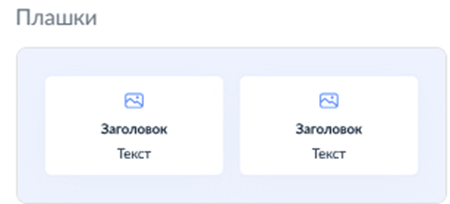
Аккордеоны всегда используются при формировании раздела «Частые вопросы» - Плашка — Подходит для важных фактов, которые можно описать 5—10 словами. Плашка состоит из иконки, которую вы можете выбрать в библиотеке Госуслуг, заголовка и текста. Заголовок — 1—5 слов, текст — 1—4 строки. Желательно размещать не меньше 4 таких плашек в одном блоке — такое количество элементов смотрится наиболее гармонично в теле лендинга. Если у вас нет информации для 4 плашек, лучше выберите другой элемент
- Плашка с иллюстрацией — блок подходит, если хотите обратить внимание пользователя на какой-то факт. Иллюстрация поможет привлечь внимание и обозначить важность информации. Плашка состоит из иллюстрации, заголовка и текста. Заголовок — 1—5 слов, текст — 1—4 строки
-
Универсальная плашка — в универсальную плашку можно добавить любой текстовый компонент: простой текст, список, пояснение, дисклеймер и другие. Информацию в плашках лучше формировать из идентичных элементов
- Кликабельная плашка — нужна, если хотите разместить на плашке ссылку для перехода на услугу, сервис, документ на статике. Состоит из иконки, текста и ссылки. Лучше размещать не менее 3 плашек в одном блоке — такое количество смотрится наиболее гармонично в теле лендинга
- Текст с иллюстрацией или видео — блок можно использовать, если хотите выделить важную информацию, которую обязательно должен заметить пользователь. В блоке есть заголовок, основной текст и иллюстрация. Иллюстрацию нужно заранее заказать или запросить у отдела медиа
-
Иллюстрация или видео — их нужно заранее заказывать у отдела медиа. Блок содержит заголовок и визуальный элемент — иллюстрацию или видео


Например, на плашке можно разместить номер службы поддержки или электронный адрес. В заголовке указать номер и электронную почту соответственно, а ниже подписать, чьи это контакты

Иллюстрацию нужно заранее запросить или заказать у отдела медиа — это делается по отдельной заявке

В меню блока можно настроить, сколько плашек вы хотите в ряду. Лучше размещать не менее 2 плашек в одном блоке — такое количество смотрится наиболее гармонично в теле лендинга


Отображение элементов настраивается: слева, по центру, справа. Можно добавить все стандартные текстовые компоненты

Отображение элементов настраивается: слева, по центру, справа. Можно регулировать размер визуального элемента
Нестандартное оформление блоков
Размещение двух типов блоков под одним заголовком и настройка корректной передачи данных в Яндекс.Метрику
В конструкторе каждый контентный элемент представлен отдельным блоком. Но иногда нужно визуально объединить два разных типа блоков под одним заголовком. Чтобы поисковая система правильно воспринимала текст в таком блоке, настройте передачу информации
Пример: размещение текстового блока и блока «Плашки» под одним заголовком

Как настроить блоки
- Добавьте «Текстовый блок» и введите нужный заголовок и описание. Переведите бегунок «Настроить отступы вручную» в активное положение
- В соответствующих полях установите отступ снизу = 0, чтобы следующий блок прилегал к тексту
- Добавьте блок «Плашки» сразу после текстового блока
- В настройках блока переведите бегунок «Настроить отступы вручную» в активное положение и установите отступ сверху = 32
- В параметрах Яндекс.Метрики у блока «Плашки» укажите тот же заголовок, что использовался в текстовом блоке



Список с несколькими уровнями вложенности
В некоторых случаях нужно создать список с буллитами, где один или несколько пунктов содержат вложенность второго уровня

Как настроить блоки
- Добавьте блок «Текстовый блок»
- Внутри текстового блока добавьте компонент «Список с буллитами»
- Нажмите «Enter» и на новой строке нажмите иконку списка или введите элемент звёздочка «*» и начинайте вводить буллиты вложенного списка
- В поле «Пункт списка 2» введите текст второго пункта. Если требуется, создайте вложенные буллиты


Пример заполнения:
|
Для поступления на бюджетной основе: * документ о завершении предыдущей ступени обучения — аттестат за 9 или 11 класс. Или его электронный дубликат * фото анфас 3,5×4,5 см для личного дела — цветное или чёрно-белое |
|
Для поступления на коммерческой основе: * диплом о среднем специальном образовании, документ о завершении предыдущей ступени обучения — аттестат за 9 или 11 класс. Или его электронный дубликат * фото анфас 3,5×4,5 см для личного дела — цветное или чёрно-белое |
Настройки блоков
Настройки блока делятся на несколько групп, объединённых одной логикой. Настройки отображены несколькими интерактивными элементами:
Настройки полей могут быть несколькими интерактивными элементами:
- поле ввода
- выбор из списка
- переключатель


В текстовом блоке есть разные типы компонентов. В зависимости от типа компонента будут появляться необходимые настройки. Например, в компоненте «Дисклеймер» есть переключатель «Ссылка». При его включении появится дополнительное поле ввода
Настройки групп элементов
Некоторые настройки или группы настроек могут быть массовыми — группой одинаковых полей или групп полей. Для управления ими появляются дополнительные элементы
Наличие кнопок зависит от логики работы с массивами
- Чтобы добавить ещё одно поле или группу полей, нажмите на кнопку «Добавить ххх», где ххх – название элемента. Если добавлено максимальное количество элементов, кнопка «Добавить ххх» пропадает
- Чтобы поменять местами элементы, зажмите выбранный элемент левой кнопкой мыши и перетащите
- Для удаления нажмите на иконку корзины
- Чтобы скопировать элемент, нажмите на кнопку копирования — два листа бумаги
- При редактировании изменения сохраняются автоматически

Превью лендинга
Когда вы добавили новый блок, он отобразится в правой части экрана. Тексты в блоке нужно заполнить вручную

Управление блоками
При наведении мыши на блоки превью, на них появляются кнопки управления

- Кнопка «Настройки» открывает меню блока, где вы можете добавлять элементы, заполнять блок своими текстами
- При помощи кнопок «Вниз» и «Вверх» можно перенести блок выше или ниже на странице
- Кнопка «Копировать» — обозначена двумя листами бумаги — дублирует блок
- Кнопка «Удалить» — иконка корзины — удаляет блок без возможности восстановления
Редакторский и дизайнерский контроль. Вывод лендинга в прод
После того как лендинг полностью собран в визуальном конструкторе, для его публикации на ЕПГУ необходимо выполнить два последовательных действия: сначала завести заявку во внешней системе — Ситуационном центре (СЦ), и только после этого создать заявку на вывод непосредственно в ВКЛ. Менять порядок действий нельзя
4.1. Шаг 1. Заявка в Ситуационном центре (СЦ)
Прежде чем отправлять лендинг на проверку из ВКЛ, необходимо завести заявку в Ситуационном центре по инструкции «Публикация контента»
Без предварительно заведённой заявки в СЦ переходить к следующему шагу нельзя — заявка на вывод в прод, созданная в ВКЛ, обрабатывается экспертом только при наличии соответствующей заявки в СЦ
4.2. Шаг 2. Создание заявки на вывод в прод в ВКЛ
После того как заявка в СЦ заведена, необходимо вернуться в ВКЛ, открыть собранный лендинг в конструкторе и создать заявку на вывод следующим образом:
- В верхней панели инструментов конструктора нажать кнопку «Действия» — откроется выпадающее меню
- В открывшемся меню выбрать пункт «Создать заявку на вывод»
4.3. Что происходит с лендингом после отправки заявки
Дальнейшая коммуникация происходит в рабочем порядке: эксперт, обрабатывающий заявку, либо самостоятельно свяжется с заказчиком (инициатором) лендинга, либо передаст замечания и необходимые корректировки по лендингу через Ситуационный центр. При поступлении замечаний лендинг возвращается автору на доработку
4.4. Цикл доработки лендинга после проверки эксперта
Если в ходе проверки эксперт обнаруживает замечания к лендингу, он возвращает лендинг инициатору на согласование — это действие выполняется экспертом через ВКЛ
Что видит инициатор после возврата лендинга:
- Статус лендинга (столбец «Статус») остаётся «Черновик» или «Корректировка»
- Столбец «Этап проверки» принимает значение «Согласование с инициатором» — то есть лендинг ожидает действий именно от инициатора
- Такой лендинг попадает в выборку при включении на стартовой странице чекбокса «Ждут моих действий»
Действия инициатора при получении лендинга на доработку:
- Открыть лендинг из списка и внести необходимые правки в визуальном конструкторе
- После внесения правок в лендинг необходимо повторить действия по заведению заявок, соблюдая тот же порядок, что и при первой отправке:
- завести новую заявку в Ситуационном центре (СЦ) по инструкции «Публикация контента» — повторно использовать предыдущую заявку в СЦ нельзя, на каждую отправку лендинга на проверку заводится отдельная заявка
- вернуться в ВКЛ и снова отправить лендинг на проверку: кнопка внизу страницы в лендинге «Отправить на проверку»
После повторной отправки лендинга цикл проверки экспертом повторяется. Так происходит до тех пор, пока эксперт не одобрит лендинг и не выведет его в продуктивную среду — после чего статус лендинга меняется на «В проде»
Раздел находится в разработке — далее будут добавлены типы блоков, работа с панелями их настроек, а также итоговый шаг публикации лендинга в прод
Обновление лендинга в продуктивной среде
Если нужна доработка или исправление уже опубликованного в проде лендинга, необходимо:
- зайти в ВКЛ
- выбрать лендинг и перейти в раздел «Заявки»
- нажать «Добавить»
- внести необходимые изменения в лендинг
- направить заявку на изменение в ФГИС СЦ. В заявке укажите:
-
Соглашение/Услуга: Поддержка ИС ИЭП
-
Тип запроса: Регламентная процедура
-
Система ИЭП: ЕПГУ
-
Тип регламентной процедуры: Публикация контента на ЕПГУ
-
Тема: Изменение лендинга. Название вашего лендинга
-
Описание: обязательно должно содержать ссылку на лендинг в проде
- вернуться в ВКЛ и подать заявку на публикацию лендинга
- в заявке указать номер SCR из СЦ
Также необходимо отправить сообщение в чате МАХ — Конструктор лендингов ЕПГУ — Вопросы/Заявки по ссылке, напишите сообщение: Название вашего лендинга. Номер заявки в СЦ (SCR) #изменение
Если после проведения редакторского и дизайнерского контроля есть замечания, то лендинг направят ведомству на доработку. Если замечаний нет, лендинг выведут в прод
Скрытие или удаление лендинга из продуктивной среды
Если нужно скрыть или удалить уже опубликованный в проде лендинг, направьте Форму заявки для удаления контента в ФГИС СЦ. В заявке укажите:
- Соглашение/Услуга: Поддержка ИС ИЭП
- Тип запроса: Регламентная процедура
- Система ИЭП: ЕПГУ
- Тип регламентной процедуры: Публикация контента на ЕПГУ
- Тема: Скрытие лендинга. Название вашего лендинга
- Описание: обязательно должно содержать ссылку на лендинг в проде
Также необходимо отправить сообщение в чате МАХ — Конструктор лендингов ЕПГУ — Вопросы/Заявки по ссылке, напишите сообщение:
Название вашего лендинга. Номер заявки в СЦ (SCR) #скрытие
