 Новости
  База знаний
  Документация
  Форум
Форум  ЛК УВ
ЛК УВ 

 Назад
Назад
Оглавление
- Общая информация
- Получение доступа
- Согласование лендинга к реализации
- Вспомогательные материалы
- Работа в конструкторе
- Обучающие видеоролики
- Начало работы
- Создание нового лендинга
- Редактирование существующего лендинга
- Как открыть черновик
- Как добавить новый блок
- Как заполнить блоки
- Другие смысловые блоки для формирования лендинга
- Нестандартное оформление блоков
- Настройки блоков
- Настройки групп элементов
- Превью лендинга
- Управление блоками
- Редакторский и дизайнерский контроль. Вывод лендинга в прод
- Обновление лендинга в продуктивной среде
- Скрытие или удаление лендинга из продуктивной среды
Общая информация
Лендинг — страница на портале Госуслуг, которая содержит информацию о сервисе, государственной услуге, каком-либо событии, жизненной ситуации и об ином инфоповоде. Цель лендинга — популяризация и привлечение внимания к сервисам, государственным услугам или мероприятиям
Визуальный конструктор лендингов (ВКЛ) — инструмент, который поможет самостоятельно собрать лендинг
Примеры лендингов:
- жизненная ситуация — описывает алгоритм действий в какой-либо ситуации
- сервис — описывает принципы работы с тем или иным сервисом, описывает его преимущества и особенности
- инфоповод — описывает какое-либо событие и привлекает к нему внимание. Например, это может быть объявление о всероссийском конкурсе талантов
- значимое событие — описывает какое-либо масштабное событие или происшествие. Обычно этот тип лендинга предполагает описание действий в чрезвычайной ситуации
Дополнительные примеры лендингов:
- Цифровые сервисы для садоводов и огородников
- Логистика грузовых перевозок
- Несогласие с решением при заключении контракта
- Ветераны труда региона
- Выбирайте культурную столицу 2027 года
- Утрата близкого человека
- Охота и рыбалка
- Запись в первый класс в Республике Тыва
- День Госуслуг на выставке «Россия»
- Программа долгосрочных сбережений
Получение доступа
Визуальный конструктор лендингов (ВКЛ) доступен по ссылке
Данные для авторизации можно найти в Телеграме [ВКУ] Разработка услуг в теме «Конструктор лендингов»
Согласование лендинга к реализации
Перед началом работы над лендингом нужно согласовать его реализацию в Телеграме [ВКУ] Разработка услуг
В теме «Конструктор лендингов» напишите сообщение
Просьба согласовать лендинг к реализации
- Сфера лендинга: жизненная ситуация/сервис/инфоповод/значимое событие
- Наименование лендинга
- НПА/поручение/указ — при наличии
- Наименование ведомства
- Ответственный от ведомства
- Ответственный разработчик
- Переходы на сторонние ресурсы — не ЕПГУ — «Да, с указанием ссылок/Нет»
Также необходимо добавить хештег #согласованиеВКЛ
Если лендинг не был согласован в чате, то вам могут отказать в его публикации
Вспомогательные материалы
Чтобы ваш лендинг соответствовал требованиям Госуслуг, перед разработкой ознакомьтесь с материалами
Редакционная политика — это обязательные требования к текстам на Госуслугах. Редполитика применяется для всех текстов Госуслуг: на портале, в рассылках, в приложениях, в соцсетях, в лендингах
Заполнение этого файла обязательно при разработке лендинга. Чек-лист поможет оформить тексты в соответствии с правилами Госуслуг
Для лендингов обычно нужны иллюстрации. Если у вас нет подходящей, то направьте заявку без иллюстрации, в ответе с комментариями вам будет направлена ссылка на иллюстрацию или время, когда она будет созданаРабота в конструкторе
Перед началом работ посмотрите обучающие видеоролики. Они помогут сориентироваться в функционале конструктора лендингов, быстрее находить инструменты и правильно расставлять элементы
Обучающие видеоролики
Введение
Настройка блока «Обложка»
Настройка текстового блока
Настройка блока «Аккордеоны»
Настройка блока «Плашки»
Настройка блока «Попап» и якорных ссылок
Начало работы
После авторизации на стартовом экране вы увидите шаблоны и функциональные кнопки:
- создать новый — выбирайте, когда нужно с нуля создать все блоки лендинга, самостоятельно определить их очерёдность и наполненность
- редактирование существующего лендинга — выбирайте, если у вас уже есть json-файл или вы ранее уже работали с ВКЛ, скачали и сохранили черновик, а теперь хотите продолжить с ним работу
- по шаблону с доработкой под свои цели – выбирайте, если уже заранее понимаете, какого типа информация будет в блоках и вам нужно её распределить. Шаблонные решения помогут быстро сформировать страницу

Создание нового лендинга

После нажатия на кнопку «Создать новый» откроется модальное окно «Параметры лендинга». Поля в нём нужно заполнить — данные будут использоваться поисковыми системами при выдаче
Структура модального окна «Параметры лендинга»
| Параметр | Описание |
| Мнемоника лендинга |
Последняя часть url-адреса лендинга, которая указывается после landing/ и служит его уникальным идентификатором на портале. Например, для лендинга с адресом Правила заполнения:
|
| Виден пользователям | Выбор, показывать ли лендинг пользователям. Если переключатель неактивен, пользователя будет перенаправлять на ошибку «Страница не существует» |
| Мeta title — заголовок страницы |
SEO-данные. Отображаются в названии вкладки, влияют на поисковую выдачу. В качестве title рекомендуется писать название лендинга Максимальное количество символов — 200 |
| Meta description — описание страницы |
SEO-данные с описанием содержимого страницы для поисковой выдачи. В качестве description рекомендуется давать описание к названию лендинга Максимальное количество символов — 500 |
| Заголовок для Яндекс.Метрики |
Название для второго уровня Яндекс.Метрики. Используется для отправки метрики. Рекомендуется писать название лендинга — из поля Мeta title Максимальное количество символов — 100 |
После сохранения параметров появляется экран добавления блоков лендинга

Редактирование существующего лендинга

Чтобы продолжить работать с ранее сохранённым файлом, загрузите его с компьютера. Поддерживается загрузка только одного файла с расширением json
Учитывайте, что:
- редактировать можно только лендинги, созданные в этом конструкторе. При несоответствии формата появится ошибка
- редактирование итогового json вручную может привести к некорректной работе конструктора
Как открыть черновик
Конструктор автоматически сохраняет черновик. При повторном открытии страницы появляется модальное окно:

- «Продолжить» — конструктор откроет имеющийся лендинг
- «Начать заново» или нажатие на крестик — черновик удалится, откроется стартовый экран, и вы сможете создать лендинг с чистого листа
Сохраняйте файл json на компьютер перед длительной паузой между работой с лендингом
Как добавить новый блок
Чтобы создать блок контента, нажмите кнопку «Добавить блок». Слева откроется меню:

Нажмите на нужный блок, и он отобразится в превью лендинга. Далее вы можете корректировать его содержимое, используя меню настроек
Как заполнить блоки
Текстовый блок – основной блок, в котором ведётся работа в конструкторе. Представляет собой заголовок и возможность выбора оформления текста из 11 компонентов внутри:
- текст
- список с буллитами
- список с тире
- нумерованный список
- ссылка
- кнопки
- дисклеймер
- пояснение
- кнопки сторов
- раскрывающийся текст
- иллюстрации
Ознакомиться с правилами формирования и оформления элементов текстового блока можно в чек-листе
Другие смысловые блоки для формирования лендинга
- Аккордеон — блок, состоящий из заголовка и основного текста. Изначально виден только заголовок, а основной текст раскрывается при нажатии. Аккордеон можно использовать, если нужно скрыть большой объём текста
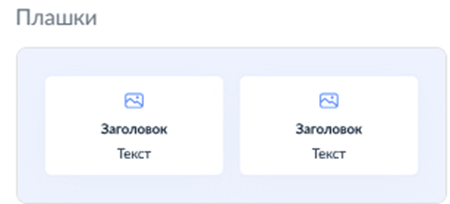
Аккордеоны всегда используются при формировании раздела «Частые вопросы» - Плашка — Подходит для важных фактов, которые можно описать 5—10 словами. Плашка состоит из иконки, которую вы можете выбрать в библиотеке Госуслуг, заголовка и текста. Заголовок — 1—5 слов, текст — 1—4 строки. Желательно размещать не меньше 4 таких плашек в одном блоке — такое количество элементов смотрится наиболее гармонично в теле лендинга. Если у вас нет информации для 4 плашек, лучше выберите другой элемент
- Плашка с иллюстрацией — блок подходит, если хотите обратить внимание пользователя на какой-то факт. Иллюстрация поможет привлечь внимание и обозначить важность информации. Плашка состоит из иллюстрации, заголовка и текста. Заголовок — 1—5 слов, текст — 1—4 строки
-
Универсальная плашка — в универсальную плашку можно добавить любой текстовый компонент: простой текст, список, пояснение, дисклеймер и другие. Информацию в плашках лучше формировать из идентичных элементов
- Кликабельная плашка — нужна, если хотите разместить на плашке ссылку для перехода на услугу, сервис, документ на статике. Состоит из иконки, текста и ссылки. Лучше размещать не менее 3 плашек в одном блоке — такое количество смотрится наиболее гармонично в теле лендинга
- Текст с иллюстрацией или видео — блок можно использовать, если хотите выделить важную информацию, которую обязательно должен заметить пользователь. В блоке есть заголовок, основной текст и иллюстрация. Иллюстрацию нужно заранее заказать или запросить у отдела медиа
-
Иллюстрация или видео — их нужно заранее заказывать у отдела медиа. Блок содержит заголовок и визуальный элемент — иллюстрацию или видео


Например, на плашке можно разместить номер службы поддержки или электронный адрес. В заголовке указать номер и электронную почту соответственно, а ниже подписать, чьи это контакты

Иллюстрацию нужно заранее запросить или заказать у отдела медиа — это делается по отдельной заявке

В меню блока можно настроить, сколько плашек вы хотите в ряду. Лучше размещать не менее 2 плашек в одном блоке — такое количество смотрится наиболее гармонично в теле лендинга


Отображение элементов настраивается: слева, по центру, справа. Можно добавить все стандартные текстовые компоненты

Отображение элементов настраивается: слева, по центру, справа. Можно регулировать размер визуального элемента
Нестандартное оформление блоков
Размещение двух типов блоков под одним заголовком и настройка корректной передачи данных в Яндекс.Метрику
В конструкторе каждый контентный элемент представлен отдельным блоком. Но иногда нужно визуально объединить два разных типа блоков под одним заголовком. Чтобы поисковая система правильно воспринимала текст в таком блоке, настройте передачу информации
Пример: размещение текстового блока и блока «Плашки» под одним заголовком

Как настроить блоки
- Добавьте «Текстовый блок» и введите нужный заголовок и описание. Переведите бегунок «Настроить отступы вручную» в активное положение
- В соответствующих полях установите отступ снизу = 0, чтобы следующий блок прилегал к тексту
- Добавьте блок «Плашки» сразу после текстового блока
- В настройках блока переведите бегунок «Настроить отступы вручную» в активное положение и установите отступ сверху = 32
- В параметрах Яндекс.Метрики у блока «Плашки» укажите тот же заголовок, что использовался в текстовом блоке



Список с несколькими уровнями вложенности
В некоторых случаях нужно создать список с буллитами, где один или несколько пунктов содержат вложенность второго уровня

Как настроить блоки
- Добавьте блок «Текстовый блок»
- Внутри текстового блока добавьте компонент «Список с буллитами»
- Нажмите «Enter» и на новой строке нажмите иконку списка или введите элемент звёздочка «*» и начинайте вводить буллиты вложенного списка
- 5. В поле «Пункт списка 2» введите текст второго пункта. Если требуется, создайте вложенные буллиты


Пример заполнения:
|
Для поступления на бюджетной основе: * документ о завершении предыдущей ступени обучения — аттестат за 9 или 11 класс. Или его электронный дубликат * фото анфас 3,5×4,5 см для личного дела — цветное или чёрно-белое |
|
Для поступления на коммерческой основе: * диплом о среднем специальном образовании, документ о завершении предыдущей ступени обучения — аттестат за 9 или 11 класс. Или его электронный дубликат * фото анфас 3,5×4,5 см для личного дела — цветное или чёрно-белое |
Настройки блоков
Настройки блока делятся на несколько групп, объединённых одной логикой. Настройки отображены несколькими интерактивными элементами:
Настройки полей могут быть несколькими интерактивными элементами:
- поле ввода
- выбор из списка
- переключатель


В текстовом блоке есть разные типы компонентов. В зависимости от типа компонента будут появляться необходимые настройки. Например, в компоненте «Дисклеймер» есть переключатель «Ссылка». При его включении появится дополнительное поле ввода
Настройки групп элементов
Некоторые настройки или группы настроек могут быть массовыми — группой одинаковых полей или групп полей. Для управления ими появляются дополнительные элементы
Наличие кнопок зависит от логики работы с массивами
- Чтобы добавить ещё одно поле или группу полей, нажмите на кнопку «Добавить ххх», где ххх – название элемента. Если добавлено максимальное количество элементов, кнопка «Добавить ххх» пропадает
- Чтобы поменять местами элементы, зажмите выбранный элемент левой кнопкой мыши и перетащите
- Для удаления нажмите на иконку корзины
- Чтобы скопировать элемент, нажмите на кнопку копирования — два листа бумаги
- При редактировании изменения сохраняются автоматически

Превью лендинга
Когда вы добавили новый блок, он отобразится в правой части экрана. Тексты в блоке нужно заполнить вручную

Управление блоками
При наведении мыши на блоки превью, на них появляются кнопки управления

- Кнопка «Настройки» открывает меню блока, где вы можете добавлять элементы, заполнять блок своими текстами
- При помощи кнопок «Вниз» и «Вверх» можно перенести блок выше или ниже на странице
- Кнопка «Копировать» — обозначена двумя листами бумаги — дублирует блок
- Кнопка «Удалить» — иконка корзины — удаляет блок без возможности восстановления
Редакторский и дизайнерский контроль. Вывод лендинга в прод
Перед тем как лендинг будет выведен в прод, его должен проверить редактор и дизайнер на соответствие требованиям гайдов Госуслуг:
- редакторский контроль — проверка на соответствие редакционной политике ЕПГУ, а также на отсутствие орфографических и пунктуационных ошибок
- дизайн-контроль — проверка на соответствие правилам оформления лендингов
Что нужно делать
- Чтобы ваш лендинг мог быстрее выйти в прод, создан чек-лист для самопроверки. Он поможет сократить время на проверку и минимизировать ошибки
- Направьте заявку в ФГИС СЦ
К заявке обязательно приложите json с лендингом, заполненный чек-лист самопроверки и Форму заявки для публикации или экспертизы лендинга на ВКЛ
- В заявке укажите следующие данные:
- Соглашение/Услуга: Поддержка ИС ИЭП
- Тип запроса: Регламентная процедура
- Система ИЭП: ЕПГУ
- Тип регламентной процедуры: Публикация контента на ЕПГУ
- Тема: Публикация лендинга. Название вашего лендинга
- Описание: описание вашего лендинга в двух предложениях
Также необходимо отправить сообщение в Телеграме [ВКУ] Разработка услуг. В теме «Конструктор лендингов» напишите сообщение:
Название вашего лендинга. Номер заявки в СЦ (SCR)
#публикация
Если после проведения редакторского и дизайнерского контроля есть замечания, то лендинг направят ведомству на доработку. Если замечаний нет, лендинг выведут в прод
При повторном направлении лендинга на дизайнерский контроль, каждый раз создаётся новая заявка в ФГИС СЦ. К заявке прикладывается заполненный чек-лист с замечаниями к предыдущей итерации, добавляются новые статусы исправлений, в Форме заявки указываются блоки, которые были изменены
Обновление лендинга в продуктивной среде
Если нужна доработка или исправление уже опубликованного в проде лендинга, направьте заявку на изменение в ФГИС СЦ. В заявке укажите:
- Соглашение/Услуга: Поддержка ИС ИЭП
- Тип запроса: Регламентная процедура
- Система ИЭП: ЕПГУ
- Тип регламентной процедуры: Публикация контента на ЕПГУ
- Тема: Изменение лендинга. Название вашего лендинга
- Описание: обязательно должно содержать ссылку на лендинг в проде
Также необходимо отправить сообщение в Телеграме [ВКУ] Разработка услуг. В теме «Конструктор лендингов» напишите сообщение:
Название вашего лендинга. Номер заявки в СЦ (SCR)
#изменение
К заявке нужно прикрепить: json актуального лендинга, заполненный чек-лист самопроверки и Форму заявки для публикации или экспертизы лендинга на ВКЛ
Если после проведения редакторского и дизайнерского контроля есть замечания, то лендинг направят ведомству на доработку. Если замечаний нет, лендинг выведут в прод
Скрытие или удаление лендинга из продуктивной среды
Если нужно скрыть или удалить уже опубликованный в проде лендинг, направьте Форму заявки для удаления контента в ФГИС СЦ. В заявке укажите:
- Соглашение/Услуга: Поддержка ИС ИЭП
- Тип запроса: Регламентная процедура
- Система ИЭП: ЕПГУ
- Тип регламентной процедуры: Публикация контента на ЕПГУ
- Тема: Скрытие лендинга. Название вашего лендинга
- Описание: обязательно должно содержать ссылку на лендинг в проде
Также необходимо отправить сообщение в Телеграме [ВКУ] Разработка услуг. В теме «Конструктор лендингов» напишите сообщение:
Название вашего лендинга. Номер заявки в СЦ (SCR)
#скрытие
