 Новости
  База знаний
  Документация
  Форум
Форум  ЛК УВ
ЛК УВ 

 Назад
Назад
Общая информация
Функция просмотра статистики позволяет увидеть количественные показатели по поданным заявлениям, созданным черновикам или потерянным пользователям услуги за последнюю неделю
Вид в конструкторе

Описание работы с функционалом
Для перехода в режим статистики необходимо нажать на кнопку  в меню графа в правом верхнем углу. В режиме просмотра статистики появляется меню справа, где можно увидеть период, за который показана статистика и выбрать метрику, по которой отображать данные. По умолчанию показывается статистика по заявлениям
Статистика всегда выводится за последнюю неделю, не включая текущую дату
Граф услуги при этом дополняется статистическими данными. В блоке каждого экрана на графе появляется информация о количестве заявлений, черновиков или потерянных пользователей, в зависимости от выбранной метрики. Слева находится процент от всего количества, а справа — абсолютное значение. Кроме того, блоки приобретают цвета, а экраны, которые были определены, как «Страница решения» обводятся рамкой
Метрики
- По заявлениям
- красный: от 0 до 20%, либо не было посещений экрана
- оранжевый: от 21 до 60%
- жёлтый: от 61 до 80%
- синий: от 81 до 100%
- По черновикам
- красный: от 0 до 20%, либо не было посещений экрана
- оранжевый: от 21 до 60%
- жёлтый: от 61 до 80%
- синий: от 81 до 100%
- По потерянным пользователям
- синий: от 0 до 20%, либо не было потерянных пользователей
- жёлтый: от 21 до 60%
- оранжевый: от 61 до 80%
- красный: от 81 до 100%
Статистика по заявлениям позволяет увидеть распределение пользователей по сценариям и определить наиболее популярные из них. При выборе данной метрики отображается блок «Статусы», в котором можно увидеть общее количество поданных заявлений и их распределение по статусам. Блок отображается, если по услуге есть хотя бы одно отправленное заявление
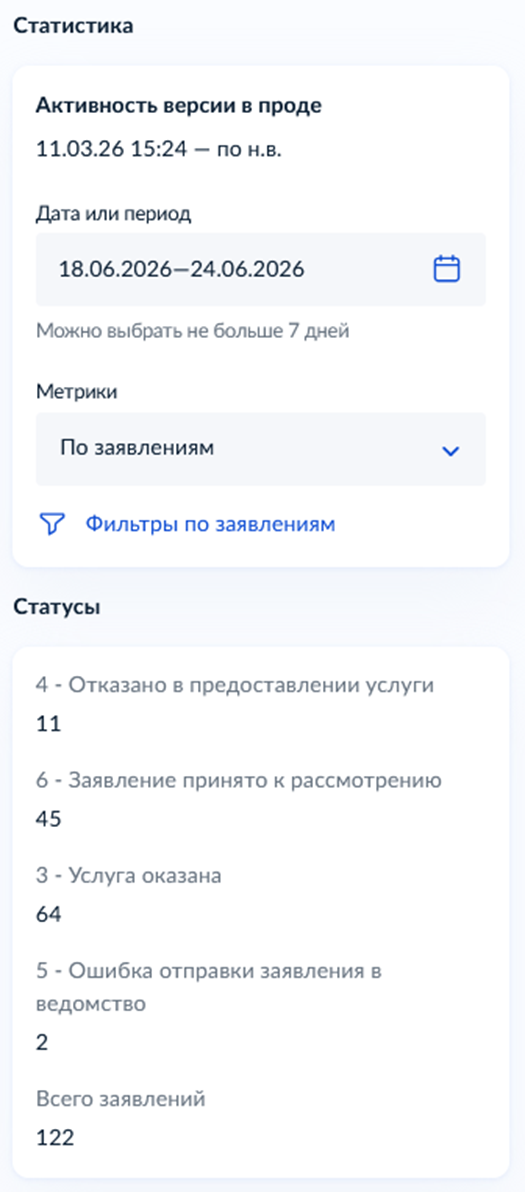
На графе экраны приобретают цвета в соответствии с процентом поданных заявлений от общего количества заявлений, содержащих данный экран:

Статистика по черновикам в первую очередь показывает, где остановились пользователи, которые не прошли услугу до конца. Это может помочь определить проблемные для пользователей места в услуге. Блок со статусами недоступен, так как все заявления находятся в одном статусе — Черновик
На графе экраны приобретают цвета в соответствии с процентом заявлений в статусе «Черновик» от общего количества заявлений, содержащих данный экран:

Потерянный пользователь — это пользователь, который заполнял один из экранов в черновике заявления, но не прошёл на следующий экран
На графе экраны приобретают цвета в соответствии долей пользователей, для которых этот экран стал последним в заполнении черновика, от общего числа потерянных пользователей при заполнении черновика:

Возможные ошибки при использовании статистики
Сбор информации по услуге возможен только в случае, если она выведена на продуктивную среду через ВКУ
Если услуга ещё не была выведена в продуктивную среду или вывод был меньше недели назад, то при попытке перейти в режим статистики будет отображаться серый дисклеймер

Фильтры по заявлениям
Функциональность фильтрации заявлений позволяет фильтровать заявления по следующим параметрам:
- Цель
- Тип учётной записи
- Регион оказания услуги
- Подразделение


Фильтрация по целям (targetIds)
Для фильтрации заявлений по целям необходимо перед выводом услуги в продуктивную среду создать подуслуги (цели услуги) и заполнить раздел «Цели услуги» в настройках версии услугиСоздание подуслуг (целей услуг)
Для создания целей услуг необходимо перейти в настройки услуги в раздел «Каталог». В расширенном режиме отобразится блок «Дополнительные настройки услуги», в котором происходит создание целей услуг


Параметры, необходимые для заполнения блока «Настройка цели услуги»:
- Известен код цели ФРГУ
В поле можно выбрать одно из двух константных значений: «Да» и «Нет». Если на этапе проектирования услуги известен код цели в ФРГУ, необходимо выбрать «Да» и указать его в соответствующем поле - Код ФРГУ цели услуги
Поле отображается, если код цели ФРГУ известен. Связывает данную подуслугу с идентификатором цели услуги в ФРГУ - Наименование цели услуги
В поле указывается произвольное наименование цели услуги. Фильтрация заявлений будет происходить по данным наименованиям

Заполнение раздела «Цели услуги» в настройках версии услуги

Параметры, необходимые для заполнения блока «Настройка кода цели услуги»:
- Код цели услуги
В поле необходимо выбрать наименование цели, которая предварительно была создана в настройках услуги -
Условие изменения кода цели услуги
Указываются условия, при которых сценарий прохождения услуги относится к текущей цели. Настройка условий аналогична настройке правил перехода. В расширенном режиме доступно сложное условие -
Чекбокс «Указать код цели услуги по умолчанию»
При активации чекбокса появляется поле, в котором можно указать цель по умолчанию (заявлению присваивается цель по умолчанию в случае, если ни одно из условий изменений кода цели услуги не выполнено)
Фильтрация по типу учётной записи
Фильтрация по типу учетной записи не требует дополнительной настройки. Фильтровать заявления можно по тем типам учётных записей, которые указаны в получателях услуги в настройках услуги в разделе «Каталог»
Фильтрация по региону оказания услуги и подразделению (analyticsTags)
Данные для статистикиДля фильтрации заявлений по региону оказания услуги необходимо перед выводом услуги в продуктивную среду заполнить раздел «Данные для статистики» в настройках версии услуги


Параметры, необходимые для заполнения блока «Выбор данных для статистики»
Обязательные данные для передачи на аналитику. Блок содержит настройки для указания значения по региону:
- Компонент — идентификатор компонента, из которого берётся значение региона
- Путь до значения в компоненте — путь до нужного значения в компоненте, который указан выше
- «Отключить отправку статистики по региону в Аналитический кластер» — настройка используется для не региональных услуг. При её указании статистика по региону предоставления услуги не будет отправляться в аналитику
Услуги, где есть выбор территориального органа, и региональные услуги считаются региональными. Не региональные услуги — это услуги, в которых заявление отправляется в одно ведомство федерального уровня
Настройка для услуг с единственным регионом предоставления
Если услуга является региональной и предоставляется только в одном субъекте РФ, например, услуги регионального ОИВ, настройка данных для статистики осуществляется следующим образом:
- Добавьте ValueCalculator на первый экран услуги. Настройте его так, чтобы он вычислял и передавал ОКАТО региона оказания услуги. Пример настройки представлен на изображении ниже
- В настройках версии услуги в разделе «Данные для статистики»:
- В поле «Компонент» укажите идентификатор компонента, на котором расположен ValueCalculator
- В поле «Путь до значения в компоненте» укажите путь к сохранённому атрибуту. Например: arguments.okato


Если в услуге присутствует компонент выбора организации на карте MapService, его можно использовать как источник значения региона — в поле «Компонент» укажите идентификатор MapService, а в «Путь до значения» — путь к необходимому полю
Дополнительные данные для статистики
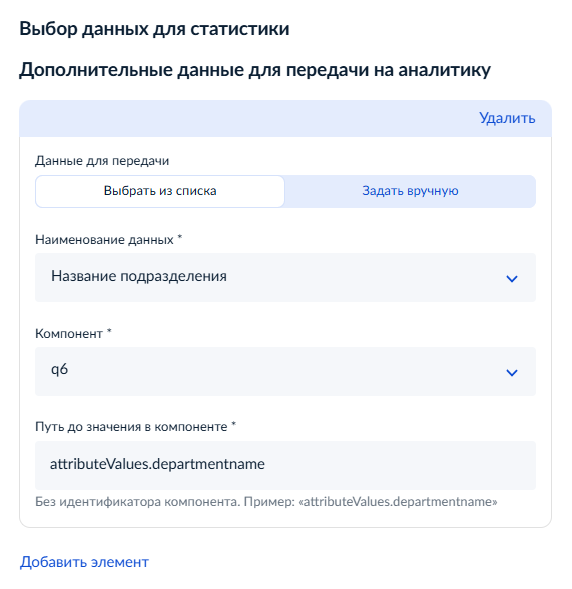
Для фильтрации заявлений по подразделению оказания услуги или другим дополнительным параметрам необходимо перед выводом услуги в продуктивную среду заполнить раздел «Дополнительные данные для статистики» в настройках версии услуги

Параметры, необходимые для заполнения блока «Выбор данных для статистики»
Дополнительные данные для передачи в аналитику. Блок содержит дополнительные настройки для указания значений для отправки в Аналитический кластер:
- Данные для передачи — значение для отправки в аналитику
- Компонент — идентификатор компонента, из которого берётся выбранное значение
- Путь до значения в компоненте — путь до нужного значения в компоненте, который указан выше
Если нужно сделать сложное условие (например, в услуге несколько сценариев и необходимо подтягивать значение ОКТМО одного из двух адресных компонентов, значение которых есть в черновике), то необходимо вычислять регион или подразделение через ValueCalculator
