 Новости
  База знаний
  Документация
  Форум
Форум  ЛК УВ
ЛК УВ 

 Назад
Назад
Экраны услуги в Роботе Максе
1. Квиз
Ответ Робота Макса с вариантами для выбора, один из которых служит точкой входа в услугуИспользуется компонент — Компонент для отображения вопроса и возможных ответов (QuestionScr)


2. Выбор цели услуги
Используется компонент — Компонент для отображения вопроса и возможных ответов (QuestionScr)

3. Выбор вида паспорта
Используется компонент — Компонент для отображения вопроса и возможных ответов (QuestionScr)

4. Кому нужен паспорт
Используется компонент — Компонент для отображения вопроса и возможных ответов (QuestionScr)

5. Подтверждение почты
Отображаются данные пользователя из личного кабинетаИспользуется компонент — Компонент подтверждения данных (ConfirmContact)

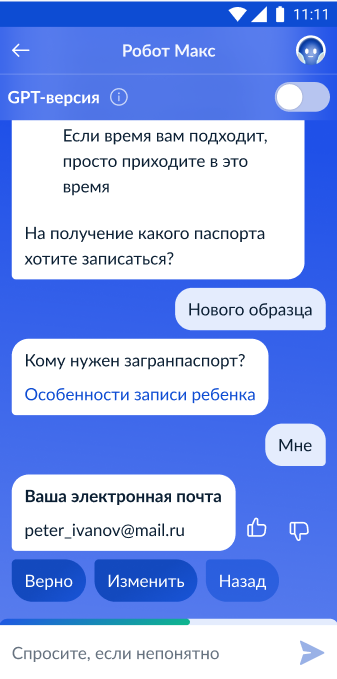
На данном шаге есть возможность изменить данные в ЛК, перейдя по кнопке "Изменить"
Используется компонент — Компонент для перенаправления пользователя на целевую страницу (Redirect)

Случай, когда в ЛК не указана почта
Используется компонент — Компонент для перенаправления пользователя на целевую страницу (Redirect)

6. Подтверждение телефона
Отображаются данные пользователя из личного кабинетаИспользуется компонент — Компонент подтверждения данных (ConfirmContact)


7. Выбор региона
Используется компонент — Компонент позволяет выбрать город (CityInput)

8. Выбор подразделения
Используется компонент — Выпадающий список со строкой поиска (Lookup)

Если нет нужного подразделения, используется справочное модальное окно в качестве дополнительной информации к сообщению


Случай, когда нет подразделений для записи на приём


9. Выбор даты и времени
Используется компонент — Компонент для отображения, выбора и бронирования свободных слотов для записи на приём (TimeSlot)

Экран для технической ошибки
Используется компонент — Компонент отображения информации на экране (InfoScr)


10. Финальный экран
Последний шаг в услуге, который сообщает итог — пользователь записан в ведомствоИспользуется компонент — Компонент отображения информации на экране (InfoScr)


