 Новости
  База знаний
  Документация
  Форум
Форум  ЛК УВ
ЛК УВ 

 Назад
Назад
1 Последовательность настройки
Перед началом работы удостовериться, что модуль «Настройки системы» доступен
для работы (Рисунок 1)
Если модуль «Настройки системы» не отображается на главной странице Системы,
то необходимо обратиться к сотруднику организации, с присвоенной ролью «Администратор»
1.1 Настройка функциональности в Системе
Действия доступны пользователю с ролью «Методолог»
Для начала работы авторизоваться в ФГИС ПГС, выбрать организацию
для работы и открыть модуль «Настройки системы» (Рисунок 1)

Рисунок 1. Интерфейс ФГИС ПГС
Перейти в раздел «Настройка стандартов» подраздел «Стандарты». Установить настройки
в необходимом стандарте, поиск которого осуществляется с помощью блока фильтрации или через поле «Поиск»
Далее выделить стандарт и перейти в режим редактирования, нажав «Перейти» (Рисунок 2)


Рисунок 2. Интерфейс раздела «Настройка стандартов» подраздела «Стандарты»
Перейти на вкладку «Документы» в блок «Группы и виды документов». Нажать «Редактировать» у документа требующего настройки функциональности (Рисунок 3)

Рисунок 3. Редактирование стандарта
В настройках вида документа активировать чекбокс «Используется подписание через Госключ». В блоке «Настройки подписания через Госключ» установить нужные настройки, нажать «Сохранить» (Рисунок 4)

Рисунок 4. Блок «Настройка подписания через Госключ» в стандарте
Важно. Если в настройках вида документа нет чекбокса «Используется подписание через Госключ» выполнить настройку мета-регламента (при наличии доступа) согласно руководству по работе с конструктором ФГИС ПГС или подать заявку в СЦ для подключения функциональности:
− через личный кабинет — https://sc.digital.gov.ru
− через электронную почту — sd@sc.digital.gov.ru
1.2 Подписание документов
1.2.1 Формирование документа в Системе
В разделе «Документы» нажать «Добавить» и прикрепить файл одним
из способов (Рисунок 5):
− загрузка файла в форматах используемых в МП «Госключ» — pdf, tif, tiff, xml, txt
− формирование печатной формы. Система формирует документ с расширением docx(Рисунок 7). Для дальнейшей работы с файлом изменить его формат в соответствии с шагами (Рисунка 8)
Общий объем документов для одного заявления — не более 500 Мб

Рисунок 5. Формирование документа в деле

Рисунок 6. Уведомление «Неверный формат файла»

Рисунок 7. Отображение сформированного документа без возможности использования
МП «Госключ»
Если документ был сформирован Системой:
1. Нажать на гипертекст наименования файла (1)
2. Сохранить выгруженный файл печатной формы в разрешённом формате на ПК
3. Удалить сформированную печатную форму (2)
4. Загрузить файл, сохранённый ранее (3)
Процесс отражён на (Рисунке 8)


Рисунок 8. Загрузка сформированной печатной формы документа в разрешённом формате
После успешной загрузки файла нажать на гипертекст «Создать лист подписания». Далее нажать «Добавить внутренних участников» (Рисунок 9)


Рисунок 9. Создание листа подписания
Для выбора участников нажать «Выбрать участников», активировать чекбокс рядом
с ФИО подписанта, далее «Применить» (Рисунок 10)

Рисунок 10. Добавление внутренних подписантов
Возможно внести изменения в список внутренних подписантов,
нажав «Редактировать» (Рисунок 11). Затем повторить шаги в соответствии с (Рисунком 10)

Рисунок 11. Редактирование списка внутренних подписантов
Далее нажать «Направить на подписание», подтвердить запуск подписания документа,
нажав «Да» (Рисунок 12)
Если в процессе выбора подписантов было выбрано несколько участников, подписание документа проводиться последовательно


Рисунок 12. Направление документа на подписание
Если внутренние подписанты не выбраны, то направление документа будет невозможно. Система отобразит уведомление «Ошибки настройки подписантов: не добавлены участники» (Рисунок 13)

Рисунок 13. Ошибка настройки подписантов «Не добавлены участники»
После запуска процедуры подписания документа на экране отобразятся кнопки «Прикрепить подпись», «Подписать», «Отклонить». Для подписания документа с использованием
МП «Госключ» нажать «Подписать» (Рисунок 14)

Рисунок 14. Направление документа на подписание в МП «Госключ»
В открывшемся окне выбрать «УКЭП (Госключ)» и нажать «Применить» (Рисунок 15)

Рисунок 15. Выбор типа подписи
На экране отобразится окно содержащее краткую информацию по вопросам применения
МП «Госключ». Проверить соответствие всем указанным требованиям и нажать «Продолжить» (Рисунок 16)
Если требуется вернуться назад нажать «Отмена»

Рисунок 16. Информационное окно
В Системе появится уведомление о необходимости подписания документа в МП «Госключ» (Рисунок 17)

Рисунок 17. Уведомление о необходимости подписания документа в мобильном
приложении «Госключ»
Далее будут направлены уведомления:
· в личный кабинет на ЕПГУ (Рисунок 18)
· на электронную почту, указанную в личном кабинете (Рисунок 19)
· на мобильное устройство в виде push-уведомления, на котором установлено
МП «Госключ» (Рисунок 20)

Рисунок 18. Уведомление в личном кабинете на ЕПГУ о необходимости подписания документа

Рисунок 19. Уведомление о необходимости подписания документа на электронной почте

Рисунок 20. Push-уведомление о необходимости подписания документа на мобильном устройстве
1.2.2 Подписание документа в МП «Госключ»
Перейти в МП «Госключ»
На стартовой странице выбрать поступивший документ (Рисунок 21)

Рисунок 21. Стартовая страница МП «Госключ»
Далее откроется документ. С ним возможно ознакомиться в приложении, либо скачать
на устройство
После активировать переключатель «Я ознакомился и готов подписать документ»
и нажать «Подписать» (Рисунок 22)

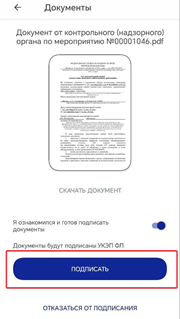
Рисунок 22. Ознакомление и подписание документа в МП «Госключ»
После подписания возможно отдельно скачать подписанный документ или саму подпись (Рисунок 23)

Рисунок 23. Подписанный документ в МП «Госключ»
В ФГИС ПГС документ будет иметь статус «Подписано». Для просмотра информации
о листах подписания нажать на гипертекст «листы подписания», далее на гипертекст «подробнее» (Рисунок 24)


Рисунок 24. Лист подписания
После подписания документа будут направлены уведомления в личный кабинет на ЕПГУ (Рисунок 25) и на электронную почту (Рисунок 26)

Рисунок 25. Уведомление в личном кабинете на ЕПГУ о подписании документа

Рисунок 26. Уведомление о подписания документа на электронной почте
1.2.3 Отказ в подписании документа
Для отказа в подписании документа перейти в МП «Госключ»
На стартовой странице выбрать поступивший документ в соответствии с (Рисунком 21). Нажать «Отказаться от подписания» и подтвердить действие, нажав «Отказаться от подписания»
(Рисунок 27)


Рисунок 27. Отказ от подписания
В ФГИС ПГС документ будет иметь статус «Отказано в подписании» (Рисунок 28)

Рисунок 28. Отображение статуса «Отказано в подписании»
Внести изменения и повторить шаги начиная с (Рисунка 12) по (Рисунок 26)
Далее уведомления об отказе в подписании документа направляются в личный кабинет
на ЕПГУ и на электронную почту
1.2.4 Истечение срока подписания документа в МП «Госключ»
После направления документа на подписание в МП «Госключ» в Системе отображается уведомление в соответствии с (Рисунком 17)
Если по истечении указанного времени документы не были подписаны через МП «Госключ», то в ФГИС ПГС появится уведомление «Внимание! Документ не был подписан
в течение 24 часов в мобильном приложение «Госключ». При необходимости, повторно направьте документ на подписание» (Рисунок 29)
Уведомления об истечении срока подписания документа направляются в личный кабинет
на ЕПГУ и на электронную почту

Рисунок 29. Уведомление во ФГИС ПГС об истечении срока подписания документа в мобильном приложении «Госключ»
Для возобновления процесса подписания нажать «Направить на подписание» и повторить шаги начиная с (Рисунка 12) по (Рисунок 26)
В данном случае изменить состав подписантов невозможно. Документ будет направлен участнику, который пропустил срок его подписания
