 Новости
  База знаний
  Документация
  Форум
Форум  ЛК УВ
ЛК УВ 

 Назад
Назад
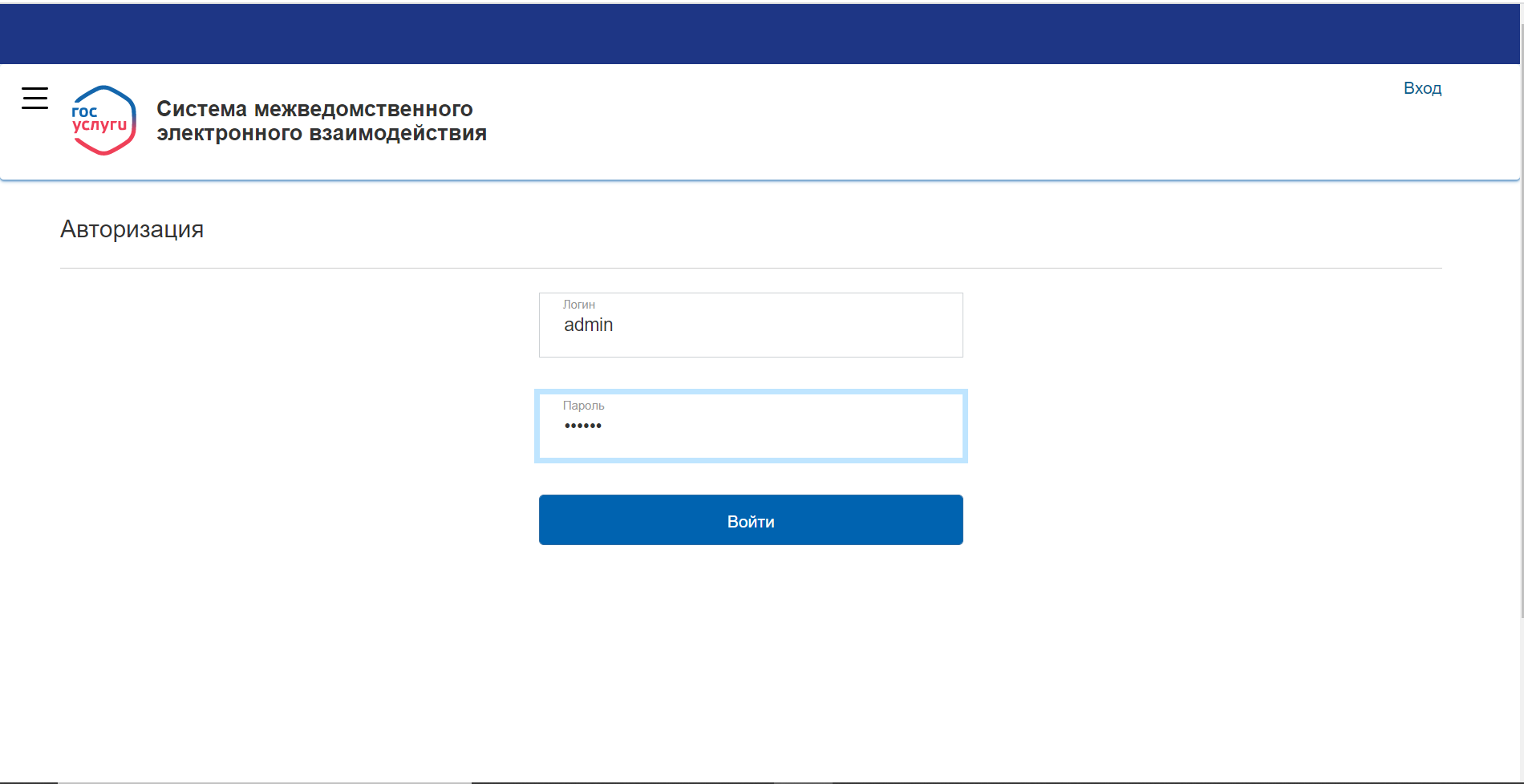
Рисунок 1 – Вход в ИУА.
Следующим шагом открыть боковую вкладку, перейти в раздел Информационные системы и выбрать нужную ИС. (Рисунок 2 , 3).
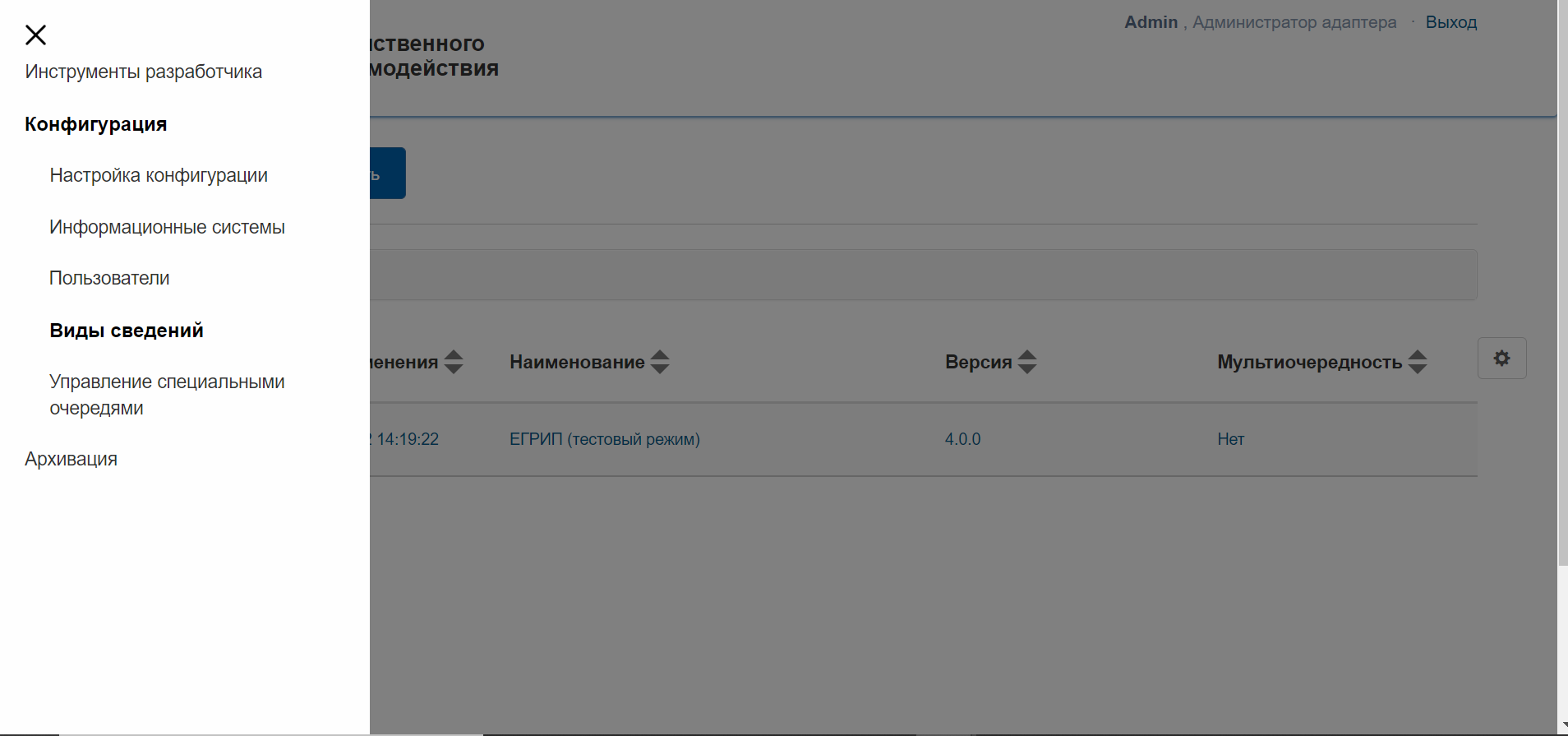
Рисунок 2 – Боковая вкладка с разделами.
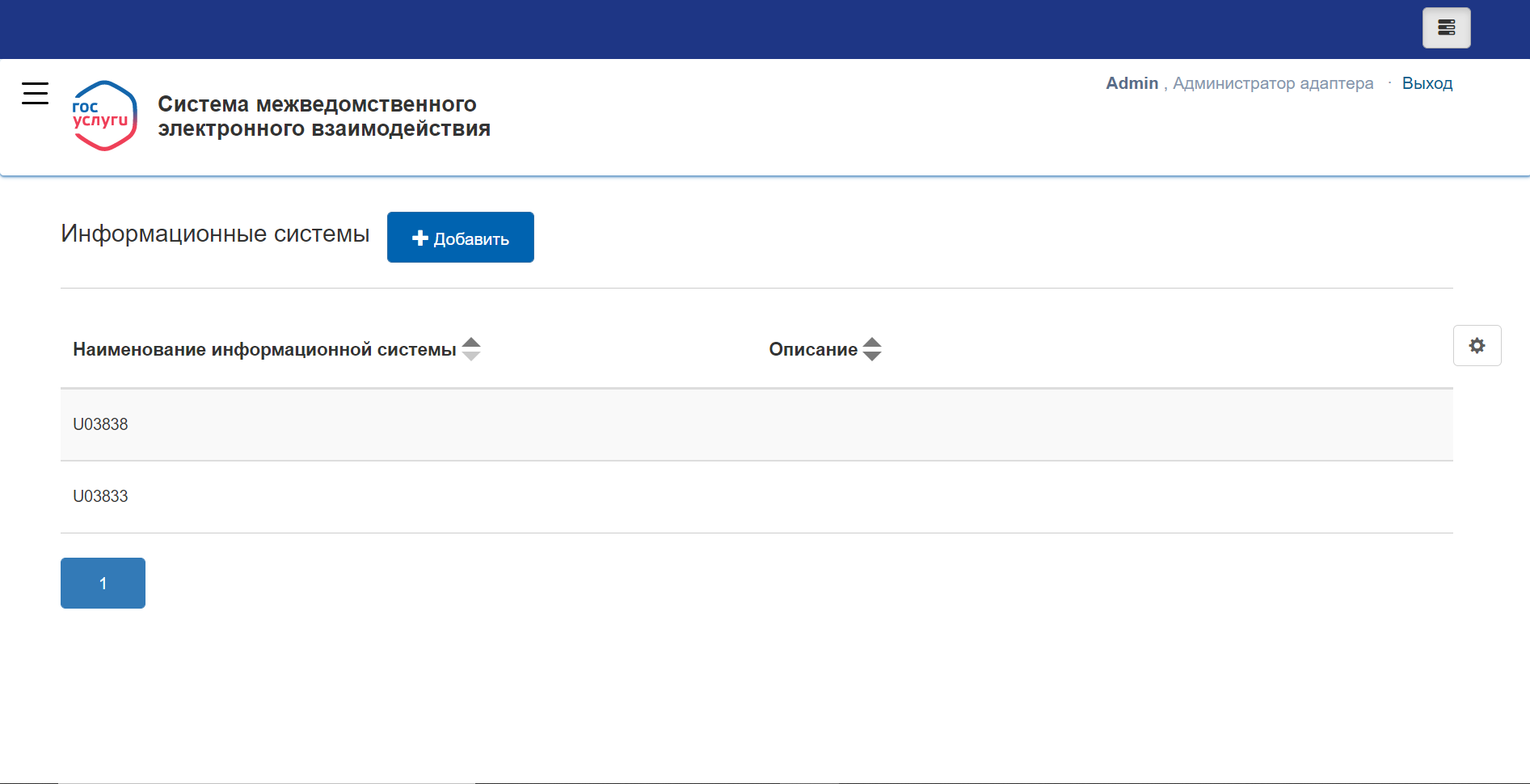
Рисунок 3 – Раздел ИС.
После выбора ИС , нужно в разделе 1-Общее нажать на выпадающий список “Способы использования адаптера” и выбрать файловое хранилище. (Рисунок 4) .
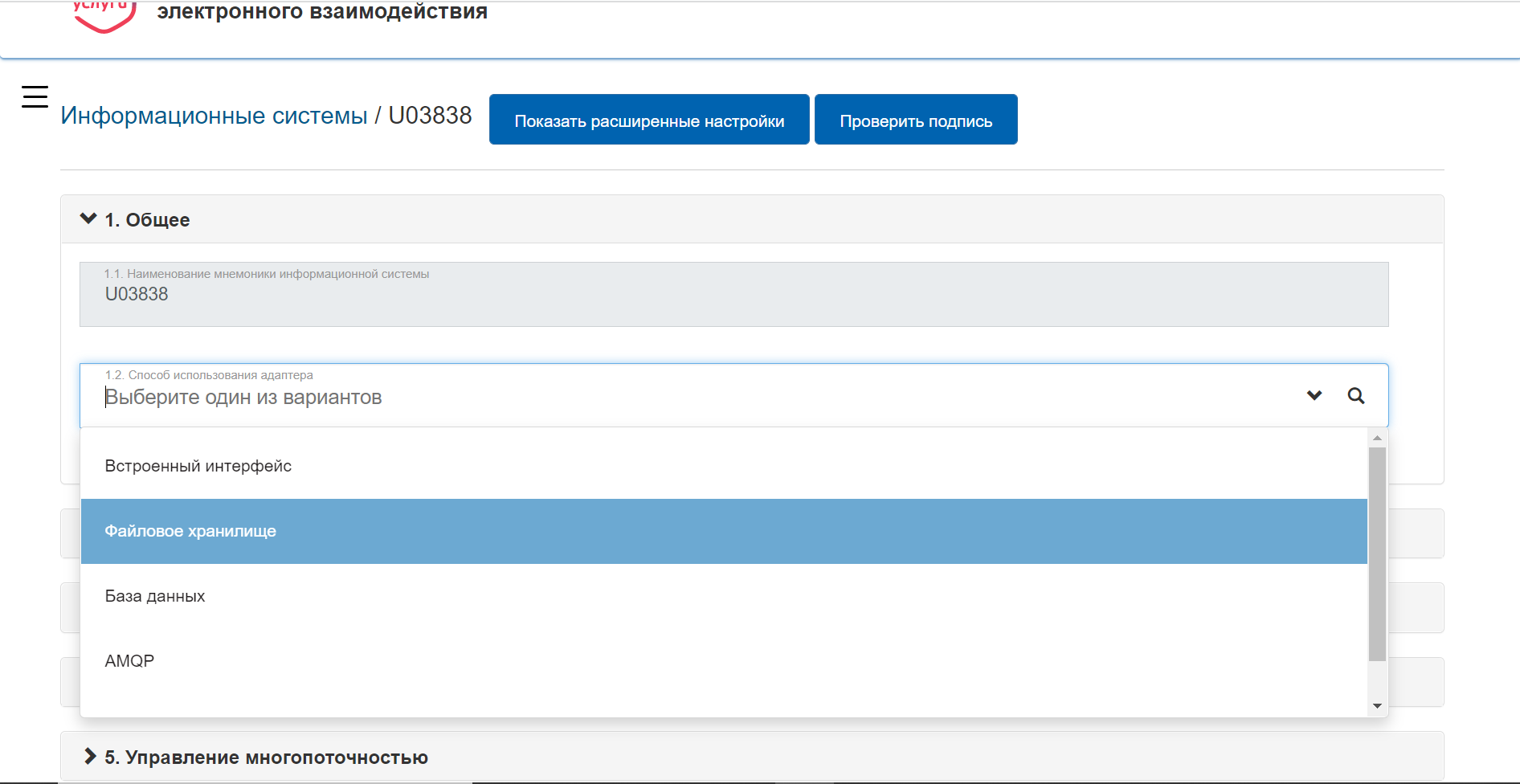
Рисунок 4 – Выбор способа использования адаптера.
Затем указать путь к директории файлового хранилища в разделе 6 -Модуль интеграции через файловую систему . (Рисунок 5). Для этого нужно заранее создать папку «files» в директории ИУА (..\SmevAdapter\integration\files). затем внизу web-страницы нажать кнопку «Сохранить» и после перезапустить службу ИУА. В папке «files» директории «in» и «out», директории «error» и «sent» внутри «out» появятся автоматически.
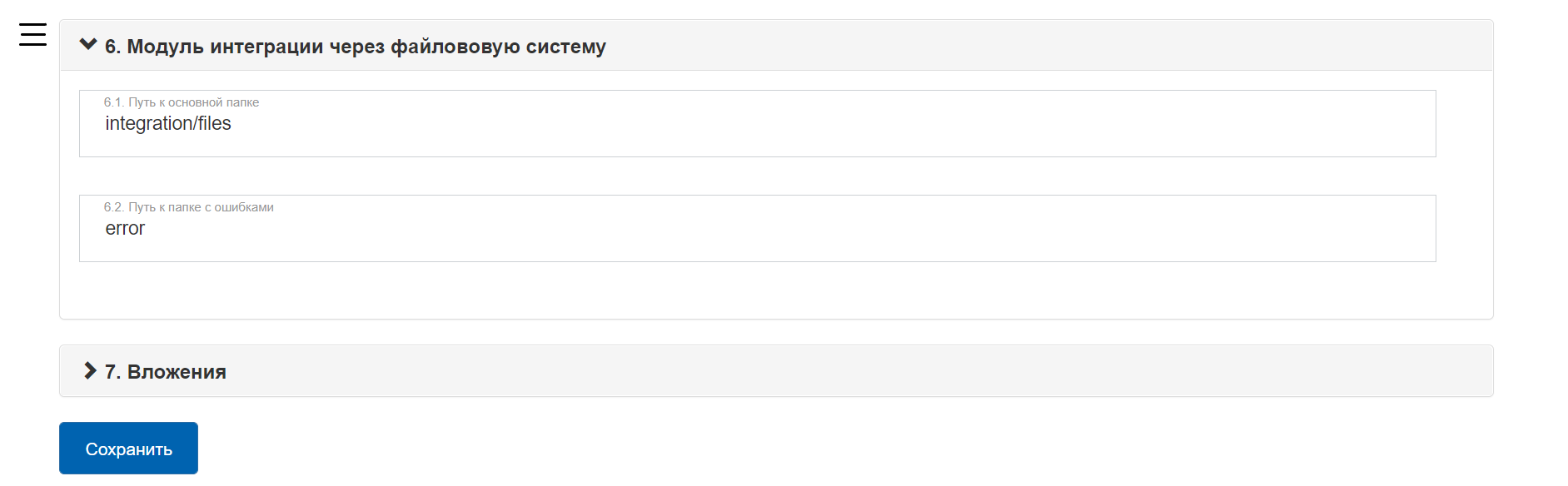
Рисунок 5 – Настройка пути к папке файлового хранилища.
Для отправки сообщений с помощью файлового обмена необходимо формировать сообщения согласно конверту сообщения ИУА:
|
<?xml version="1.0" encoding="UTF-8" standalone="yes"?> <ClientMessage> <isSystem>aroiv</isSystem> <RequestMessage xmlns="urn://x-artefacts-smev-gov-ru/services/service-adapter/types"> <RequestMetadata> <clientId>55520280-3220-00778-0600-079670024542</clientId> <createGroupIdentity> <FRGUServiceCode>00000000000000000000</FRGUServiceCode> <FRGUServiceDescription>00000000000000000000</FRGUServiceDescription> <FRGUServiceRecipientDescription>00000000000000000000</FRGUServiceRecipientDescription> </createGroupIdentity> <testMessage>true</testMessage> </RequestMetadata> <RequestContent> <content> <MessagePrimaryContent> <DataRequest xmlns="urn://adapter1/1.0.0"> <Request>Тестовый запрос с вложением</Request> |
где:
- isSystem - Мнемоника ИС;
- clientId - клиентский идентификатор;
- FRGUServiceCode - данные для формирования кода транзакции (необязательно);
- testMessage – тестовый признак, при направлении запроса в тестовой среде СМЭВ 3 с блоком <testMessage>true</testMessage> запрос будет направлен в адрес эмулятора;
- MessagePrimaryContent - бизнес-данные запроса;
- filePath - вложение.
Для направления сообщения (запроса или ответа на запрос) в СМЭВ 3 необходимо сформированные конверты ClientMessage в формате *.xml помещать в директорию ИУА out (полный путь до папки ..\integration\files\мнемоника, указанная при настройке\out) (Рисунок 6).
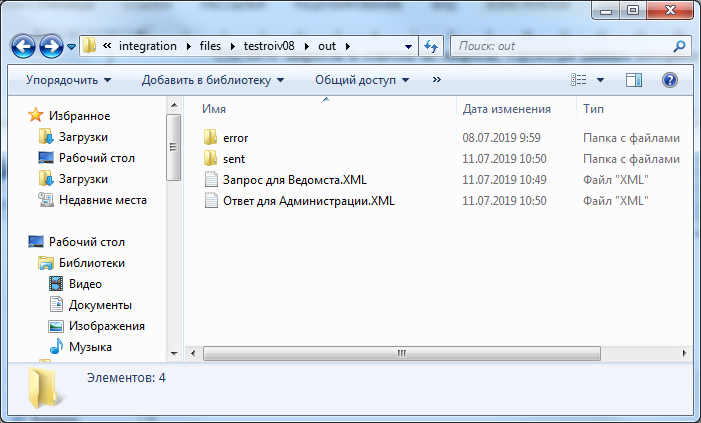
Рисунок 6 – Папка OUT ИУА.
Наименование файла может содержать русские и английские буквы, знаки препинания, цифры. Далее спустя небольшой промежуток времени, корректно сформированный конверт автоматически преобразуется ИУА, дополненный конверт ClientMessage помещается в папку sent, и направляется в СМЭВ 3. Не валидные конверты будут перемещены в папку error с описанием ошибок.
При настроенном ИУА в режим файлового обмена, все входящие сообщения будут находиться в папке in (полный путь до папки ..\SmevAdapter\integration\files\мнемоника, указанная при настройке\in) (Рисунок 7).
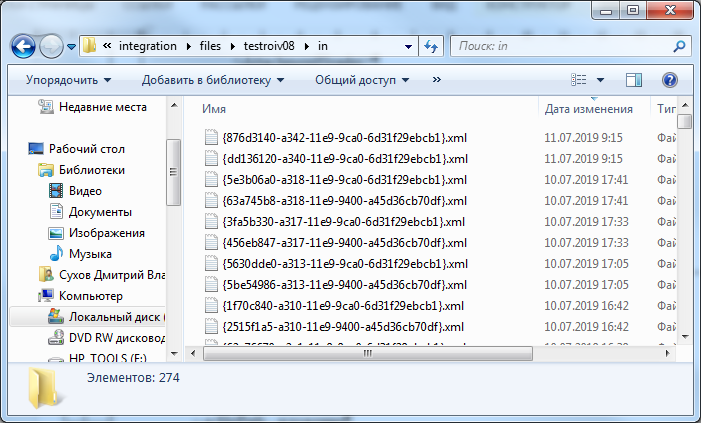
Рисунок 7 – Папка IN ИУА.
