 Новости
  База знаний
  Документация
  Форум
Форум  ЛК УВ
ЛК УВ 

 Назад
Назад
Для безопасного подключения к ФГИС ПГС с использованием протокола TLS должен быть реализован один из возможных сценариев
· Использование браузера «Яндекс.Браузер» версии 21.0 и выше совместно со СКЗИ «КриптоПро CSP» версии 5.0
· Использование браузера «Chromium-Gost» совместно со СКЗИ «КриптоПро CSP» версии 5.0
Другие браузеры не являются рекомендованными для работы в ФГИС ПГС
Порядок настройки подключения к ФГИС ПГС с помощью «Яндекс.Браузера» совместно со СКЗИ «КриптоПро CSP» версии 5.0
· Перейдите по ссылке Яндекс.Браузер для загрузки «Яндекс.Браузера». В открывшемся окне нажмите «Скачать». Окно для скачивания «Яндекс.Браузера» приведено на рисунке 1
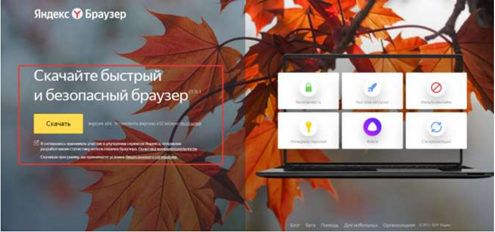
Рисунок 1. Окно скачивания «Яндекс.Браузера»
· После загрузки установочного файла запустите дистрибутив, нажав на его пиктограмму двойным щелчком мыши. Рисунок 2
Рисунок 2. Пиктограмма дистрибутива Яндекс.Браузера
· В появившемся окне установщика нажмите «Установить». Рисунок 3

Рисунок 3. Окно установщика «Яндекс.Браузера», кнопка «Установить»
· После установки браузер откроется автоматически, в нем появится приветственное окно входа, в котором пользователю будет предложено его настроить. После выполнения всех необходимых настроек появится окно, показанное на рисунке 4
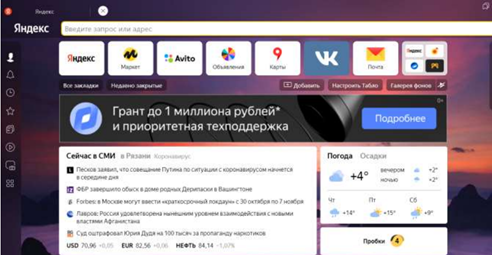
Рисунок 4. Окно установленного браузера
«Яндекс.Браузер» является родственным «Chromium», ему по определению присуща значительная часть преимуществ и недостатков последнего. «Яндекс.Браузер» доступен для операционных систем «Linux», «Windows»
Требования к системе
Для работы с алгоритмами ГОСТ требуется наличие в системе криптопровайдера, поддерживающего работу с российской криптографией. В качестве криптопровайдера рекомендуется использовать «КриптоПро CSP» версии 5.0. Для работы с защищёнными соединениями не требуется покупка лицензии «КриптоПро CSP» версии 5.0, кроме того «КриптоПро CSP» версии 5.0 имеет 90-дневный ознакомительный период с работой всех функций программы, включая работу
с долговременными ключами и подписями на их основе
· Для скачивания «КриптоПро CSP» версии 5.0 достаточно пройти простую процедуру авторизации в кабинет пользователя на сайте. Интерфейс входа
на сайт приведен на рисунке 5
Примечание: в случае отсутствия учетной записи на сайте пройдите процедуру регистрации
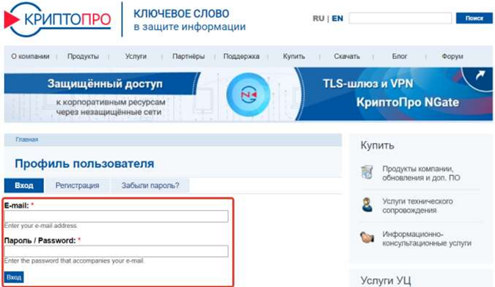
Рисунок 5. Процедура входа на сайт «КриптоПро»
· После успешного ввода логина и пароля появится окно, приведенное
на рисунке 6. В верхней панели нажмите «Скачать» и, следуя рекомендациям на сайте, выберите актуальную версию дистрибутива «КриптоПро CSP» версии 5.0
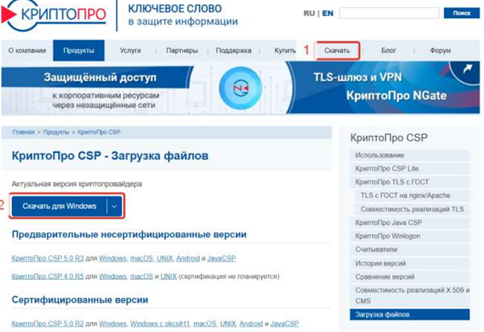
Рисунок 6. Официальный сайт «КриптоПро», кнопка «Скачать …»
· Запустите загруженный дистрибутив «КриптоПро CSP» версии 5.0. Пиктограмма дистрибутива приведена на рисунке 7
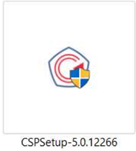
Рисунок 7. Дистрибутив «КриптоПро CSP» версии 5.0
· Выберите пункт «Установить (рекомендуется)». Рисунок 8

Рисунок 8. Установщик «КриптоПро CSP» версии 5.0
· После успешной установки будет предложено перезапустить браузер, что необходимо сделать для совместной корректной работы «Яндекс.Браузера»
и «КриптоПро CSP» версии 5.0. Рисунок 9
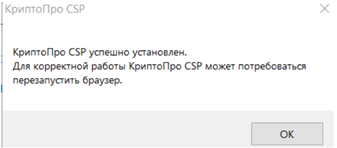
Рисунок 9. Окно с сообщением об успешном завершении установки «КриптоПро CSP» версии 5.0 на «Яндекс.Браузер»
Проверка работоспособности
Если соответствующий криптопровайдер установлен в системе, то проведите последовательность следующих действий для проверки работоспособности «Яндекс.Браузера»
· Запустите «Яндекс.Браузер». Рисунок 10

Рисунок 10. Запуск «Яндекс.Браузера»
· Перейдите во вкладку «Настройки». Рисунок 11
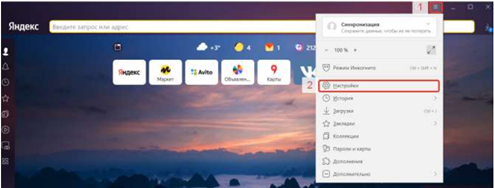
Рисунок 11. Переход в настройки «Яндекс.Браузера»
· В поисковой строке напишите слово «ГОСТ». Рисунок 12
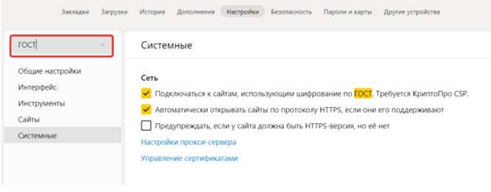
Рисунок 12. Окно настроек «Яндекс.Браузера»
· Убедитесь в возможности подключения к сайтам, использующим шифрование ГОСТ. Рисунок 13
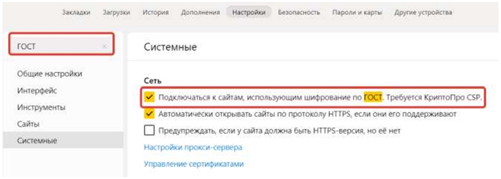
Рисунок 13. Проверка возможности подключения к сайтам, использующих шифрование ГОСТ
В случае получения результатов, приведенных на рисунке 13, «Яндекс.Браузер"
и «КриптоПро CSP» версии 5.0 настроены корректно, взаимодействие между ФГИС ПГС и автоматическим рабочим местом (АРМ) возможно
Порядок установки корневых сертификатов удостоверяющего центра
· После успешной установки браузера и криптопровайдера установите корневые сертификаты удостоверяющего центра. Для этого перейдите по ссылке https://roskazna.gov.ru/gis/udostoveryayushchij-centr/kornevye-sertifikaty. Скачайте и установите корневые сертификаты. Интерфейс входа на сайт приведен на рисунке 14

Рисунок 14. Интерфейс входа на сайт Федерального казначейства
· После скачивания запустите процесс установки сертификата, нажав двойным щелчком мыши на его пиктограмму. Отобразится окно с предупреждением системы безопасности об открытии сертификата. В данном окне нажмите «Открыть». Рисунок 15
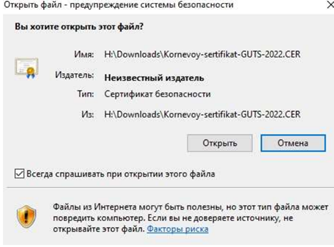
Рисунок 15. Предупреждение системы безопасности
· Отобразится окно с данными выбранного сертификата. Нажмите «Установить сертификат…». Рисунок 16

Рисунок 16. Окно с информацией выбранного сертификата. Кнопка «Установить сертификат…»
· При установке сертификата запустится мастер импорта сертификатов.
Рисунок 17. Нажмите «Далее»

Рисунок 17. Окно мастера импорта сертификатов
· В окне выбора хранилища сертификатов нажмите «Обзор». Рисунок 18
· В появившемся окне хранилища выберите «Доверенные корневые центры сертификации»
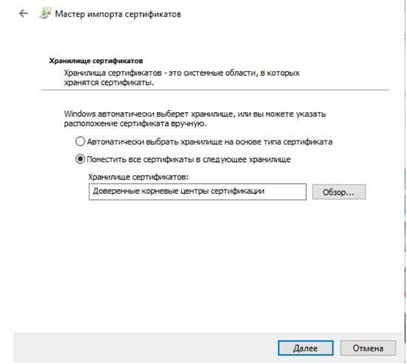
Рисунок 18. Окно выбора хранилища сертификатов
· Нажмите «Готово». Рисунок 19
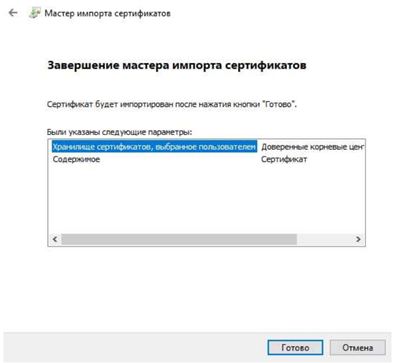
Рисунок 19. Завершение мастера импорта сертификатов
· В появившемся окне «Предупреждение системы безопасности» нажмите «Да». Рисунок 20
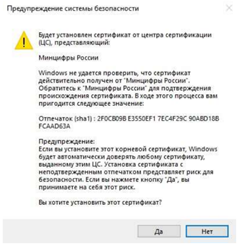
Рисунок 20. Предупреждение системы безопасности
· После успешного импорта выбранного сертификата отобразится модальное окно с соответствующим сообщением. Нажмите «Ок». Рисунок 21
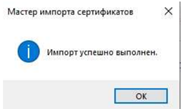
Рисунок 21. Завершение импорта
· Перезапустите браузер
